Claude Code入門 ― 非エンジニアでも使えるか
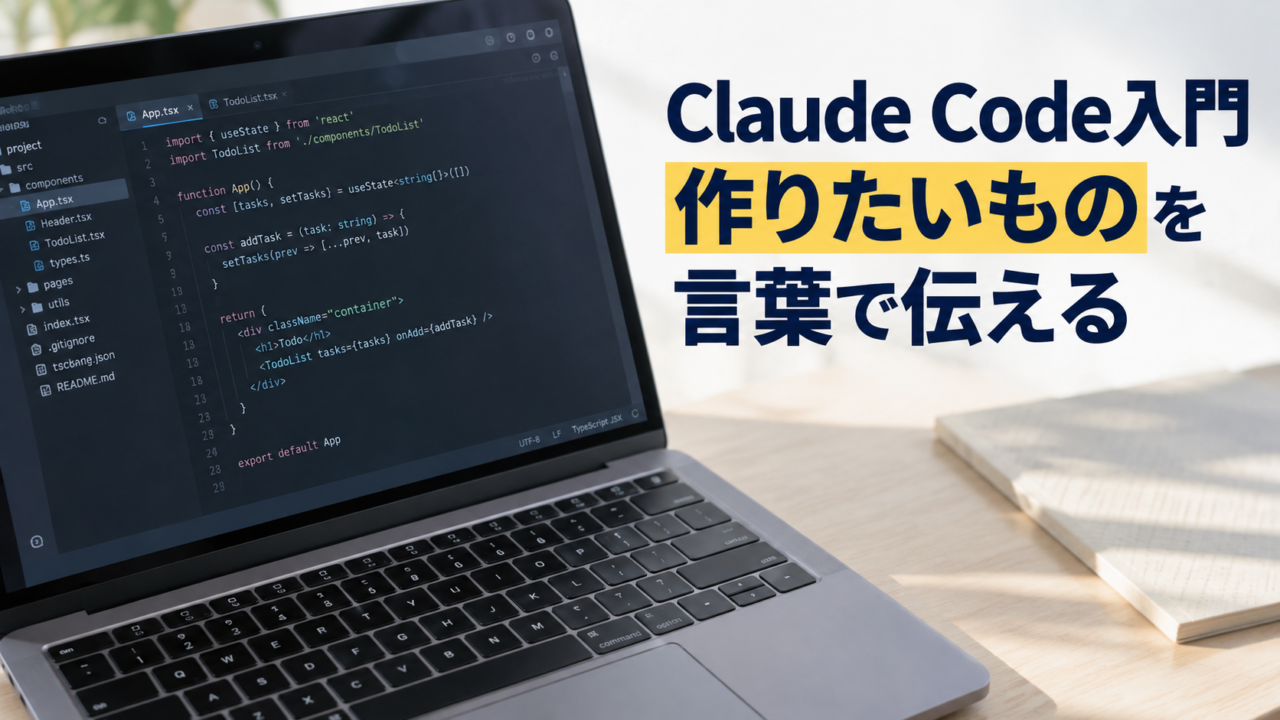
「Claude Codeって名前からしてエンジニア向けでしょ?」
使う前の私もそう思っていました。でも実際に触ってみると、非エンジニアにとっても十分に入口があることが分かりました。この記事では、プログラミング実務未経験の私が感じた「使える範囲」と「最低限必要なこと」を正直に書きます。
Claude Codeとは ― チャットとの違いを理解する
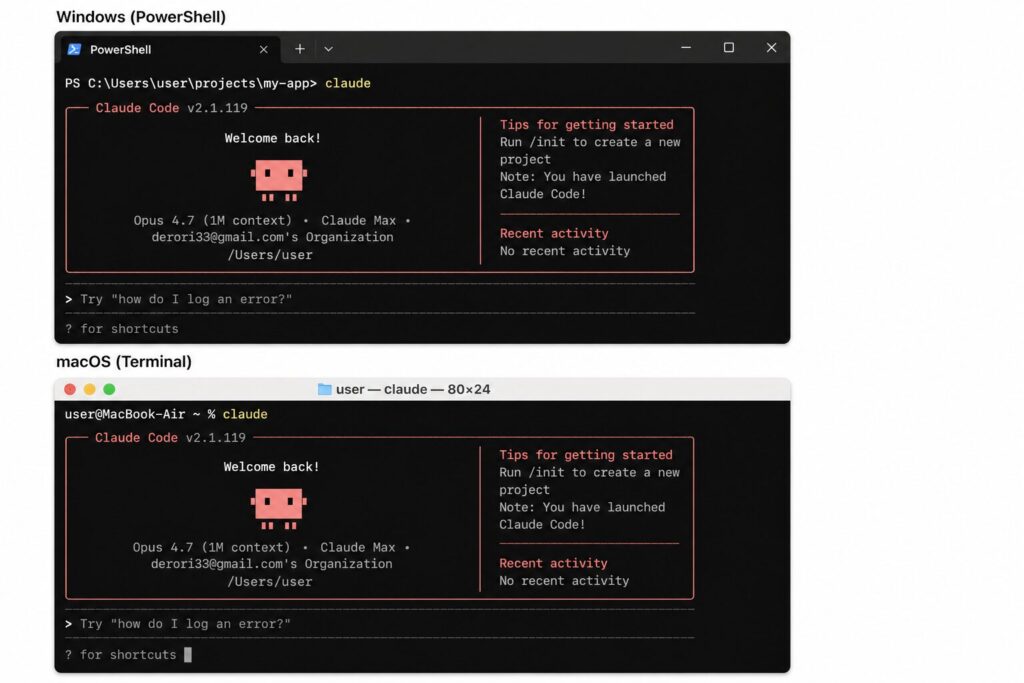
Claude Codeは、ファイルの読み書きやコードの実行を支援する開発ツールです。この記事では主にターミナル版を扱います。提供形態や使える機能は変わるため、導入時は公式案内を確認してください。
ブラウザで使うClaudeチャットは「会話をする場所」ですが、Claude Codeは「ファイルを読み書きしながらコードを動かす場所」です。この違いが大きいです。
ブラウザのClaudeに「このフォルダを整理して」と頼んでも動きませんが、Claude Codeなら実際にフォルダを操作できます。これが根本的な違いです。
非エンジニアが使えるか ― 正直な答え
結論から言います。「使える」ですが、「ゼロから使いこなせる」ではありません。
Claude Codeを使いこなすには、最低限これだけは必要です。
逆に言えば、これさえできればコードを「書く」スキルがなくてもClaude Codeは動かせます。 コードを書くのはClaudeがやってくれます。人間がやるのは「何を作るか指示すること」と「動いたか確認すること」です。
Claude Codeでできること ― 具体的に見る
ファイル・フォルダの操作
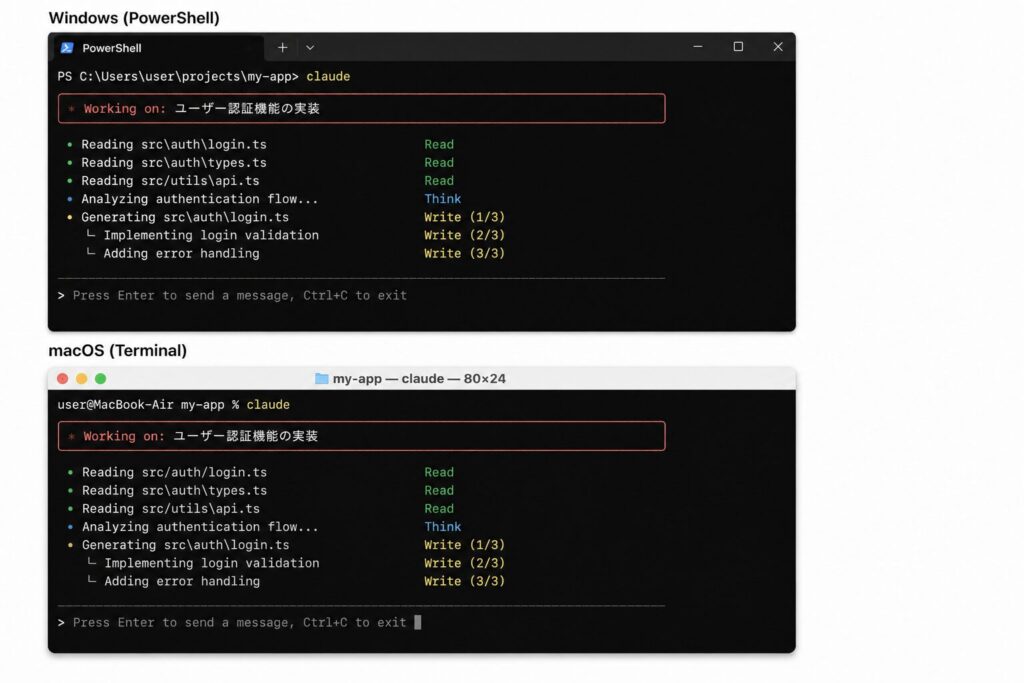
「このフォルダの中にあるテキストファイルを全部読んで、共通のキーワードをまとめて」という作業をそのままお願いできます。Claudeがフォルダを開いて、ファイルを読んで、結果を出力します。
コードの生成と実行
「Pythonで、指定したフォルダの画像ファイルをリサイズするスクリプトを書いて実行して」と頼むと、Claude Codeがコードを書いて、実際に動かして、結果を確認するところまでやってくれます。
Webサービスとの連携
「このAPIを使ってデータを取得して、CSVに保存するスクリプトを作って」という指示にも対応できます。APIのドキュメントを読ませれば、接続コードを一から生成してくれます。
プロジェクト全体の把握
大きなコードベースがあっても、「このプロジェクト全体の構成を説明して」「この機能はどこのファイルで処理されているか」という質問に答えられます。ファイルを横断して文脈を理解する力があります。
始め方 ― インストールから最初の実行まで
インストール方法はOSと提供形態で異なります。Claude Code公式の導入案内から、自分の環境に対応する手順を選びます。ターミナル版は起動後にブラウザーでログインする方法があり、Pro・Maxなどの対象契約を利用する場合、APIキーの作成は必須ではありません。
まず作業用フォルダーのコピーで試し、変更する範囲と結果を確認します。APIやClaude Console経由で使う場合は、通常のサブスクリプションとは課金が異なることがあります。公式の認証方法を確認し、どの契約に課金されるかを把握してから利用してください。
実際に使い始めて変わったこと
AIの進化のスピードは凄まじいですが、それを「使う側」に回れると、時間を味方につけられると実感しています。
「作る側」という感覚が生まれたという点が最大の変化です。ブラウザのチャットはどこか「お願いして答えをもらう」感覚がありますが、Claude Codeは「一緒に手を動かしている」感覚があります。ファイルが実際に変わり、スクリプトが動き、結果が目の前に出る。この体感が、プログラミングへの向き合い方を変えてくれました。
コードが読めることと書けることは別物だとも気づきました。Claude Codeが書いたコードを読んで「ここはこういう処理をしているんだな」と理解できれば、修正指示もできます。ゼロから書ける必要はないのです。
つまずきポイントと対処法
他のClaude製品との組み合わせ
まとめ
でも「このエラーはどういう意味?」「次に何をすればいい?」とClaude Code自身に聞きながら進めることで、コードの意味が完全にわからなくても実装できてしまいます。
非エンジニアでも使える、と確信したのはまさにその瞬間でした。「わからないまま完成する」という体験が、プログラミングへの苦手意識を少し変えてくれた気がします。
「コードが書けないことと、仕組みを作れないことは、まったく別の話です」
Claude Codeはこのことを体感させてくれるツールです。
プログラミング経験があっても実務がない方、昔コードを書いていたけどブランクがある方、Claude Codeはそういう人にとって、もう一度「作る側」に戻る入口になります。まずはターミナルを開くことから始めてみてください。
📩 お問い合わせ・ご相談
この記事に関するご質問や、お仕事のご依頼、「自分も試してみたい」というご相談など、お気軽にどうぞ。
同じ立場で AI と向き合っている方からのご連絡をお待ちしています。