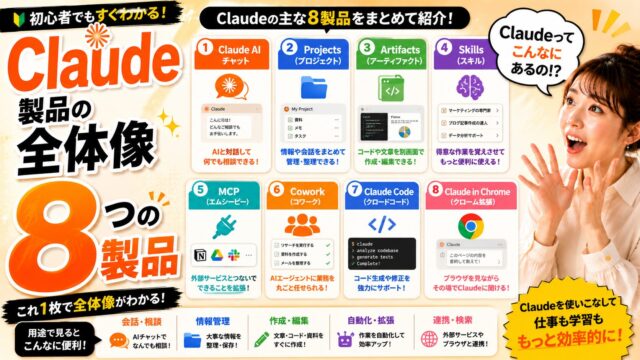
Claude MCP連携 ― 外部サービスとClaudeを繋ぐ方法
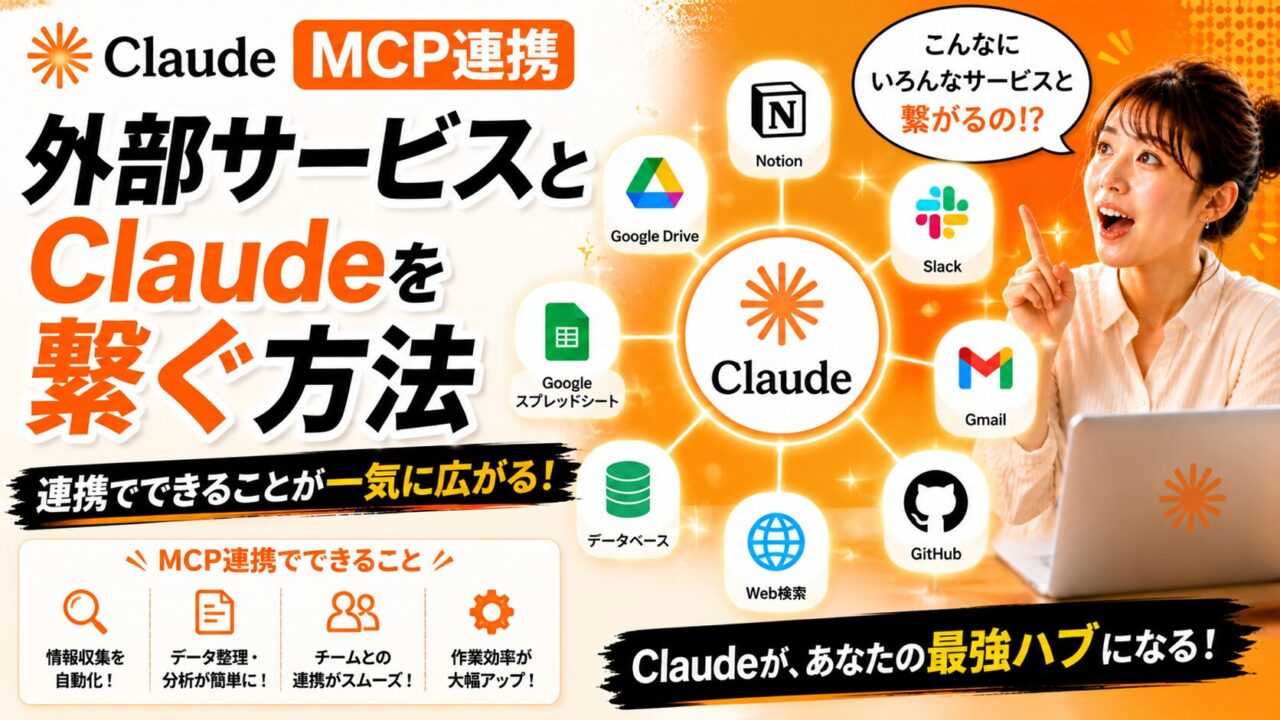
「ClaudeにSlackのメッセージを読んで整理してほしい」「GmailとClaudeを連携させたい」
こうした要望を実現するのがMCP(Model Context Protocol)連携です。Claudeと外部サービスを橋渡しする仕組みで、使いこなせると業務自動化の幅が一気に広がります。ただしこれは中級者以上向けの機能です。この記事では仕組みから設定の考え方まで、正直に解説します。
MCPとは ― 30秒で理解する
MCP(Model Context Protocol)とは、ClaudeがSlack・Gmail・Notion・Google Driveなどの外部サービスを直接操作できるようにするための接続規格です。
これまでAIに「Slackのメッセージを整理して」と頼んでも、ClaudeはSlackにアクセスできないため、テキストをコピーして貼り付ける手間が必要でした。MCPを使えば、Claudeが直接サービスにアクセスして情報を取得・操作できるようになります。
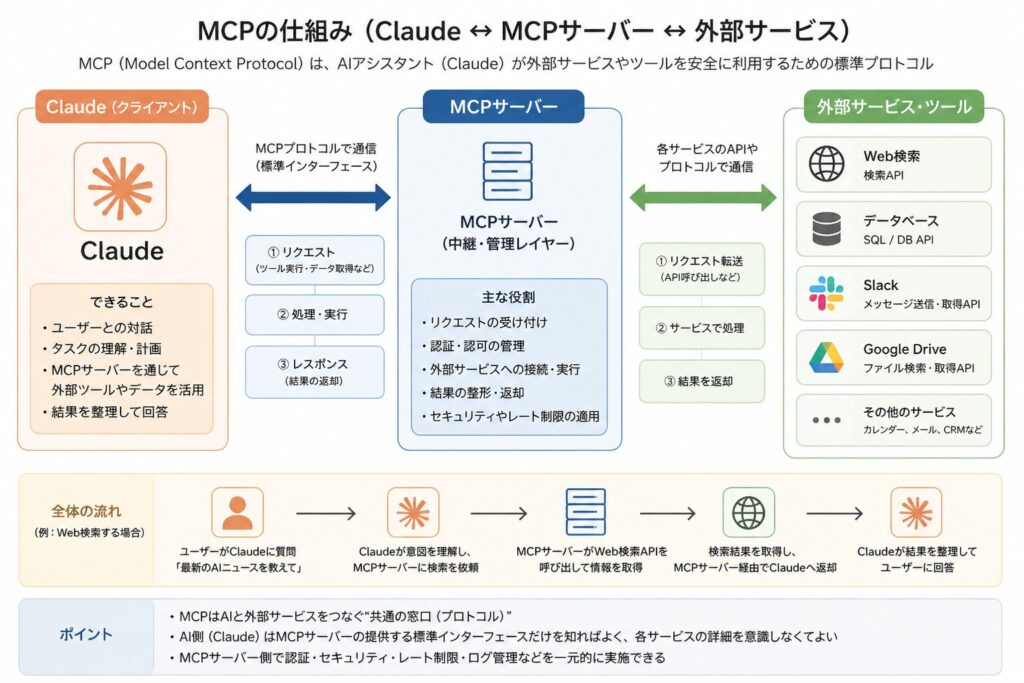
何ができるか ― 連携できる主要サービス
Slack連携
Slackのチャンネルを読み込み、「今日の重要なメッセージを要約して」「このスレッドのアクションアイテムを抽出して」といった処理が自動化できます。
Gmail連携
受信メールを読み込み、返信文の下書きを自動生成したり、重要メールを分類・整理したりできます。「今週の未読メールの中で要対応のものをリストアップして」という使い方が可能です。
Notion連携
NotionのページをClaudeが読み書きできます。「Notionのプロジェクト一覧から今週のタスクをまとめて報告書を作って」といった処理が実現できます。
Google Drive連携
Driveに保存されたドキュメントを読み込み、要約・翻訳・加工ができます。毎回ファイルをダウンロードしてClaudeに貼り付ける手間がなくなります。
MCPの仕組みと設定の流れ
MCP連携は「MCPサーバー」と呼ばれる中間プログラムを経由して動きます。大まかな流れは以下の通りです。
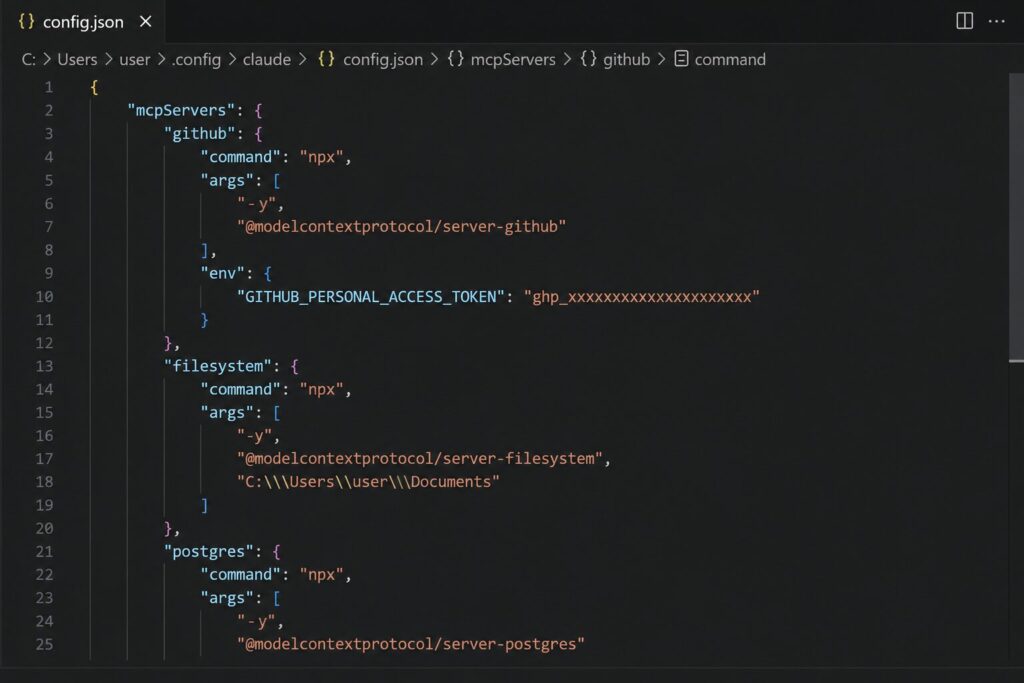
ここで正直に言うと、STEP 2〜3がやや技術的です。ターミナル操作やJSONファイルの編集が伴います。
実際に触ってみた感想
それぞれのサービスをClaude.aiが仲介してくれるので、ツールをいちいち切り替えなくても、一つの画面でやり取りが完結できます。
「こんなサービスともつながれるのか」という驚きがあり、連携できるサービスが増えるほど、できることの幅が広がっていく感覚があります。
MCPを使いこなせると確かに便利です。ただ私の実感として、「設定できた時の達成感」と「設定が通らない時の詰まり感」の落差が大きい機能でもあります。
技術的な下地がある人(ターミナルを日常的に使う、設定ファイルに慣れている)なら比較的スムーズに進めますが、まったく初めての方には少し壁があります。「業務自動化を本格的に進めたい」という明確な目的がある方向けの機能です。
こんな人におすすめ
- Slackや Gmail・Notionを日常的に使っており、AI連携で効率化したい方
- ターミナル操作・設定ファイル編集に抵抗がない方
- 繰り返しの情報収集・整理作業を自動化したい方
つまずきポイントと対処法
他のClaude製品との組み合わせ
まとめ
MCP連携はClaudeの活用を「手動操作」から「自動化」へと引き上げる入口です。
「この情報をあちこちからかき集めて整理する」という作業がある方は、MCP連携を試す価値があります。ただし技術的なハードルがあるのも事実なので、必要に応じてサポートを活用しながら進めてみてください。
📩 お問い合わせ・ご相談
この記事に関するご質問や、お仕事のご依頼、「自分も試してみたい」というご相談など、お気軽にどうぞ。
同じ立場で AI と向き合っている方からのご連絡をお待ちしています。