【Midjourney アイキャッチ】ブログ画像を約100枚作成してわかった選び方のコツ|非エンジニアの実例2026年版
code-craftsman
/
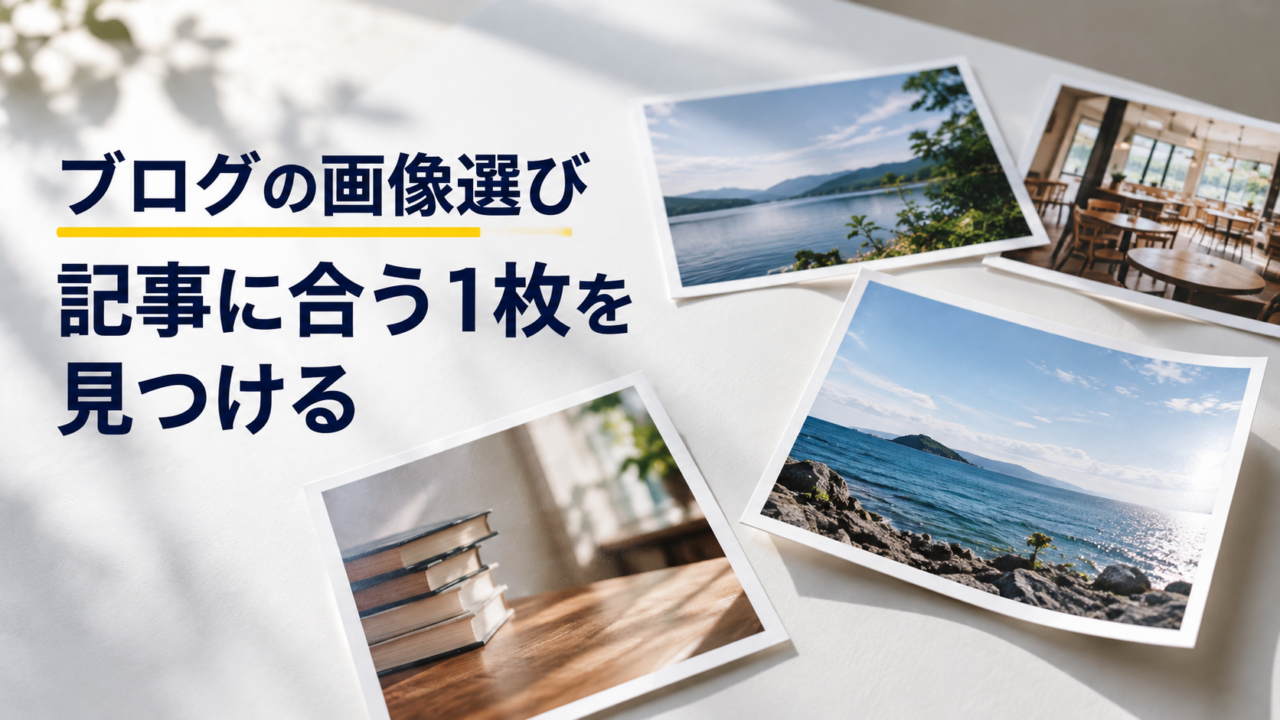
「ブログのアイキャッチ、毎回時間がかかる」——そう感じていました。
Canvaでテンプレートを使っても、どこか同じような見た目になってしまう。フリー素材は探すのに時間がかかるし、ピンとくるものがなかなか見つからない。
そこで試し始めたのがMidjourneyです。最初はプロンプトの書き方も手探りでしたが、今では約100枚のアイキャッチをMidjourneyで作ってきました。量産してわかったこと、選び方のコツをそのまま書きます。
まずは1枚作ってみることをおすすめします。最初は「なんか違う」と感じても、4枚の中から選ぶ・調整して再生成するという流れを繰り返すうちに、自分の感覚に合う画像が出てくるようになります。
Midjourneyの登録手順については『Midjourney登録手順 – Discordが初めての人向け』を参考にしてみてください。
Midjourneyはなぜアイキャッチ作りに向いているのか
Midjourneyの最大の特徴は生成スピードと枚数です。 1回プロンプトを入力すると、4枚の画像が一度に生成されます。気に入った方向があればそこからさらに4枚展開できます。「候補を複数見比べて選ぶ」というブログのアイキャッチ作りの流れと、非常に相性がいいです。 生成速度は利用条件によって変わりますが、私の使い方では、「今日の記事に使う画像を今日中に用意する」という使い方が現実的にできます。約100枚作ってわかった「選び方」の感覚
Midjourneyには少し独特の特性があります。 同じプロンプトを入れても、毎回違う画像が出てきます。 最初はこれが「不安定」に感じました。でも約100枚作ってみてわかったのは、これは欠点ではなく選択肢の広さだということです。4枚の中から「今回のテーマに一番合うもの」を選ぶ目が、使い続けるうちに自然と鍛えられていきます。 私がアイキャッチを選ぶときに意識しているのは1つだけです。 「このテーマを知らない人が見て、何の記事かイメージできるか」 AIツールの記事なら「スマートで前向きな雰囲気」、初心者向けの記事なら「親しみやすくてシンプルな印象」。専門的すぎる・複雑すぎる画像は、ブログ読者には伝わりにくいと感じてからは、シンプルで意味が伝わりやすい画像を優先して選ぶようになりました。実際のワークフロー
STEP 1:ChatGPTでプロンプトを作る
作りたい画像のイメージを日本語でChatGPTに伝え、Midjourney用の英語プロンプトに変換してもらいます。「初心者向けAI記事のアイキャッチ、明るく清潔感のある雰囲気で」と伝えるだけで、使えるプロンプトが出てきます。
STEP 2:Midjourneyに貼り付けて生成
DiscordのMidjourneyチャンネルで `/imagine` コマンドの後にプロンプトを貼るだけです。私が使った方法では4枚の候補が生成されました。待ち時間や候補の出し方はモデル・画面・混雑状況によって異なります。
STEP 3:4枚から「テーマに合うもの」を選ぶ
「このテーマを知らない人が見てイメージできるか」を基準に1枚を選びます。全部しっくりこなければ、ChatGPTにプロンプトの調整を依頼して再生成します。
STEP 4:気に入った方向からバリエーション展開
選んだ画像の下の「V」ボタンで、同じテイストの画像をさらに4枚生成できます。同じ方向性の候補が増えるので、より選びやすくなります。
注意点:同じキャラクターを使い回すのは苦手
Midjourneyが得意でない部分も正直に書いておきます。 同一のキャラクターを複数の画像で統一して描き続けることは、やや苦手です。 シリーズものの記事でキャラクターを使い回したい場合は、他の画像生成AIの方が向いている場合があります。単発の画像・雰囲気重視のアイキャッチを量産するなら、Midjourneyは現時点でも十分に強いツールです。イラスト・アニメ調の画像を作りたい場合は、Midjourneyの姉妹サービス「nijijourney」も選択肢のひとつです。同じDiscord上で使えます。
まとめ
- Midjourneyは1回で4枚生成→選ぶ流れがアイキャッチ作りに向いている
- 同じプロンプトでも毎回違う画像が出る→選択肢の広さとして捉える
- 選ぶ基準は「テーマを知らない人が見てイメージできるか」のひとつだけ
- プロンプトはChatGPTに日本語で伝えて英語に変換してもらうと楽
📩 お問い合わせ・ご相談
この記事に関するご質問や、お仕事のご依頼、「自分も試してみたい」というご相談など、お気軽にどうぞ。 同じ立場で AI と向き合っている方からのご連絡をお待ちしています。
ここでは主にDiscordでの利用例を紹介しています。Web版から始める方法もあります。操作や利用条件は公式の開始ガイド、プロンプトの書き方は公式の基本説明を確認してください。画像を使う前には、契約条件と第三者の権利も確認します。