Claude Artifacts ― コードや文書を別画面でリアルタイム操作する

「Claudeが生成したHTMLをすぐに確認したい」「長い文章を編集しながら書き直したい」
そんな時に役立つのがArtifactsです。チャット画面の横に別ウィンドウが開き、コードや文書をリアルタイムで確認・編集できます。この記事では、Artifactsの基本から実際の使い方まで解説します。
Claude Artifactsとは
ArtifactsはClaudeが生成したコンテンツを「別画面で操作できる形」に切り出してくれる機能です。
通常のチャットでは、生成されたHTMLコードを確認するには自分でファイルを作ってブラウザで開く必要があります。Artifactsがあれば、Claudeがコードを書いた瞬間に右側のプレビュー画面に結果が表示されます。
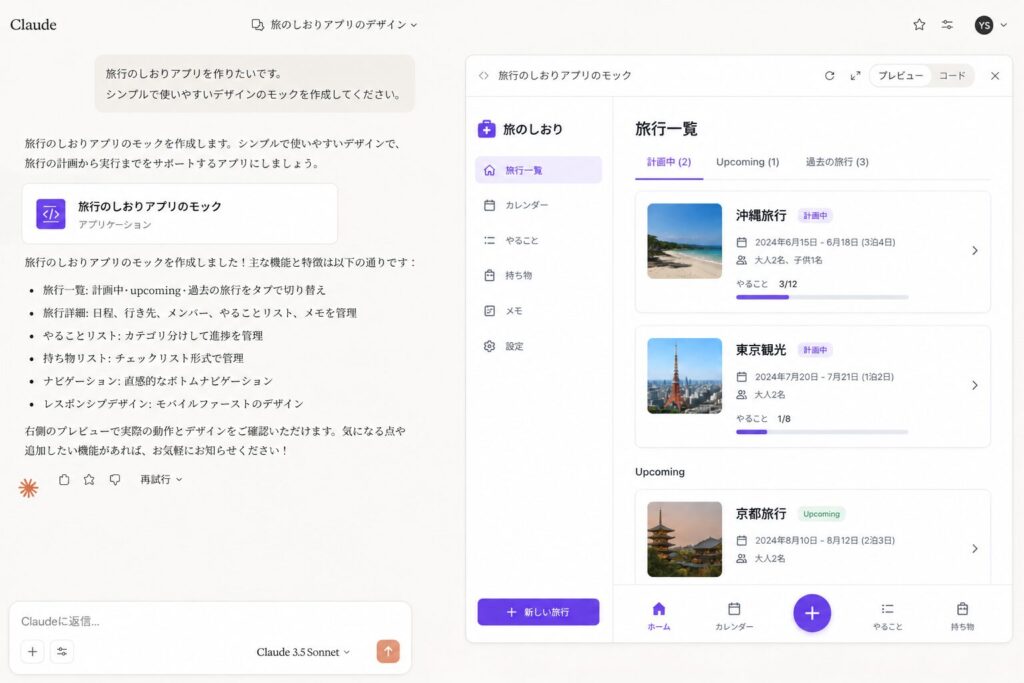
何ができるか ― 具体的な活用シーン
HTMLページのリアルタイムプレビュー
「このテキストをHTMLで整形して」と頼むと、Claudeがコードを書きながら右側のプレビューにページが表示されます。「もう少し余白を増やして」「フォントを大きくして」と会話を続けるだけで、見た目を調整できます。
文書の別画面編集
報告書・ブログ記事の構成案・提案書などを生成すると、Artifactsの画面に文書として表示されます。チャットで「3番目の見出しを変えて」と伝えると、Artifacts側でその部分だけが書き換わります。
ミニツールの作成
電卓・チェックリスト・簡単なフォームなど、ちょっとしたWebツールをコードなしで作れます。「入力した金額の消費税を計算するツールを作って」と頼むだけで、その場で動くツールができあがります。
使い方 ― Artifactsを表示させるステップ
特別な設定は不要です。Claudeがコードや長文ドキュメントを生成する際に、自動的にArtifactsが起動します。
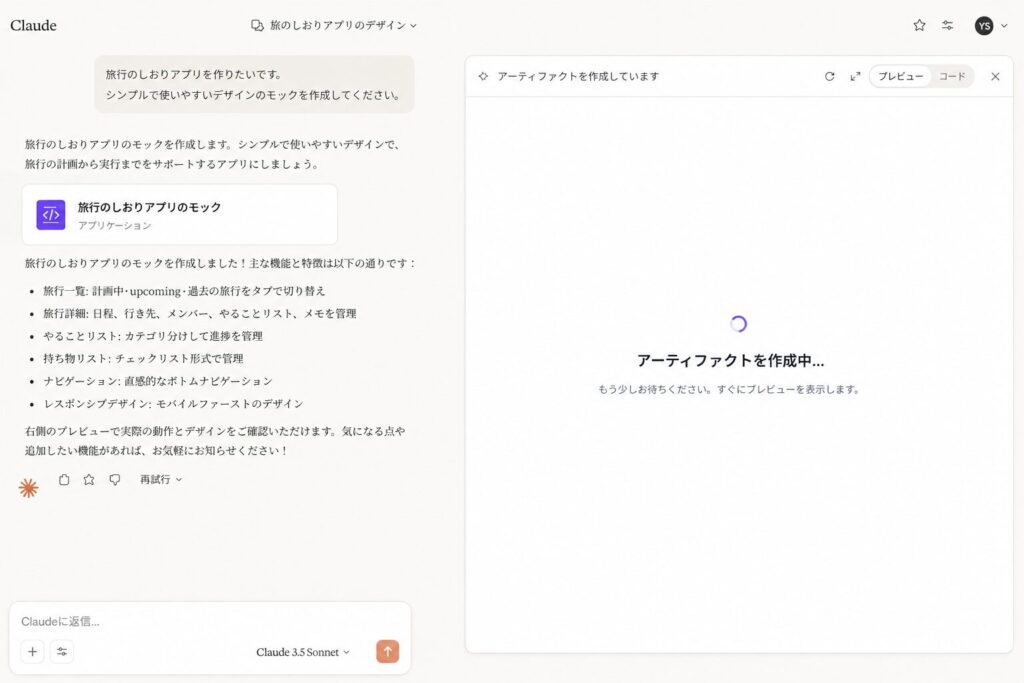
Artifactsが起動しない場合は「Artifactsで表示して」と明示的に指示すると起動します。
実際に使った例
まだ自分では活用しきれていませんが、HTMLツールや図解を作るのに使えると知ってから、少しずつ試し始めているところです。
ブログ記事の構成案作成
「このテーマでブログ記事の目次と各見出しの概要を文書で作って」と頼むと、Artifactsに整形された構成案が表示されます。「4番目の見出しをもっと具体的にして」と指示すれば、その箇所だけが書き換わります。全体を見渡しながら調整できるのが便利です。
HTML雛形の作成
WordPressの記事内に挿入するHTMLボックスや装飾を作る際に重宝します。コードを書かなくても「こんな見た目のボックスを作って」と伝えるだけで雛形ができあがります。
こんな人におすすめ
- コードを書けないが、簡単なHTMLツールを作ってみたい方
- 長い文書を生成・編集しながら仕上げたい方
- 出力結果を「見ながら」調整したい方
- ブログ記事の構成を視覚的に確認しながら作りたい方
「作ったものをすぐに確認したい」というニーズに、Artifactsはそのまま応えてくれます。
つまずきポイントと対処法
他のClaude製品との組み合わせ
まとめ
Artifactsを一言で表すなら「生成した瞬間に結果が見える仕組み」です。
「生成してから確認する」ではなく「生成しながら確認する」。この違いが、作業スピードを大きく変えてくれます。まずは「簡単なHTMLツールを作って」と試してみてください。
📩 お問い合わせ・ご相談
この記事に関するご質問や、お仕事のご依頼、「自分も試してみたい」というご相談など、お気軽にどうぞ。
同じ立場で AI と向き合っている方からのご連絡をお待ちしています。