メールの添付ファイルを開く方法と保存先の確認
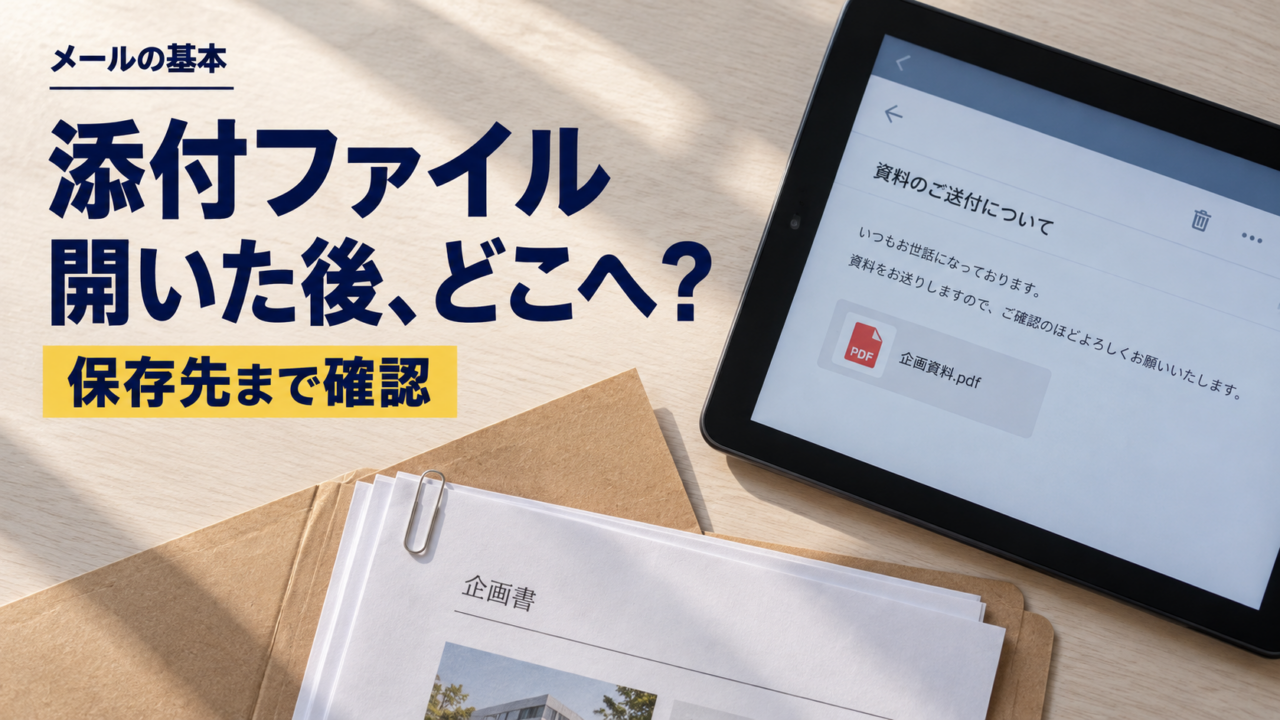
添付ファイルは、まず「開いてよいものか」を確かめよう
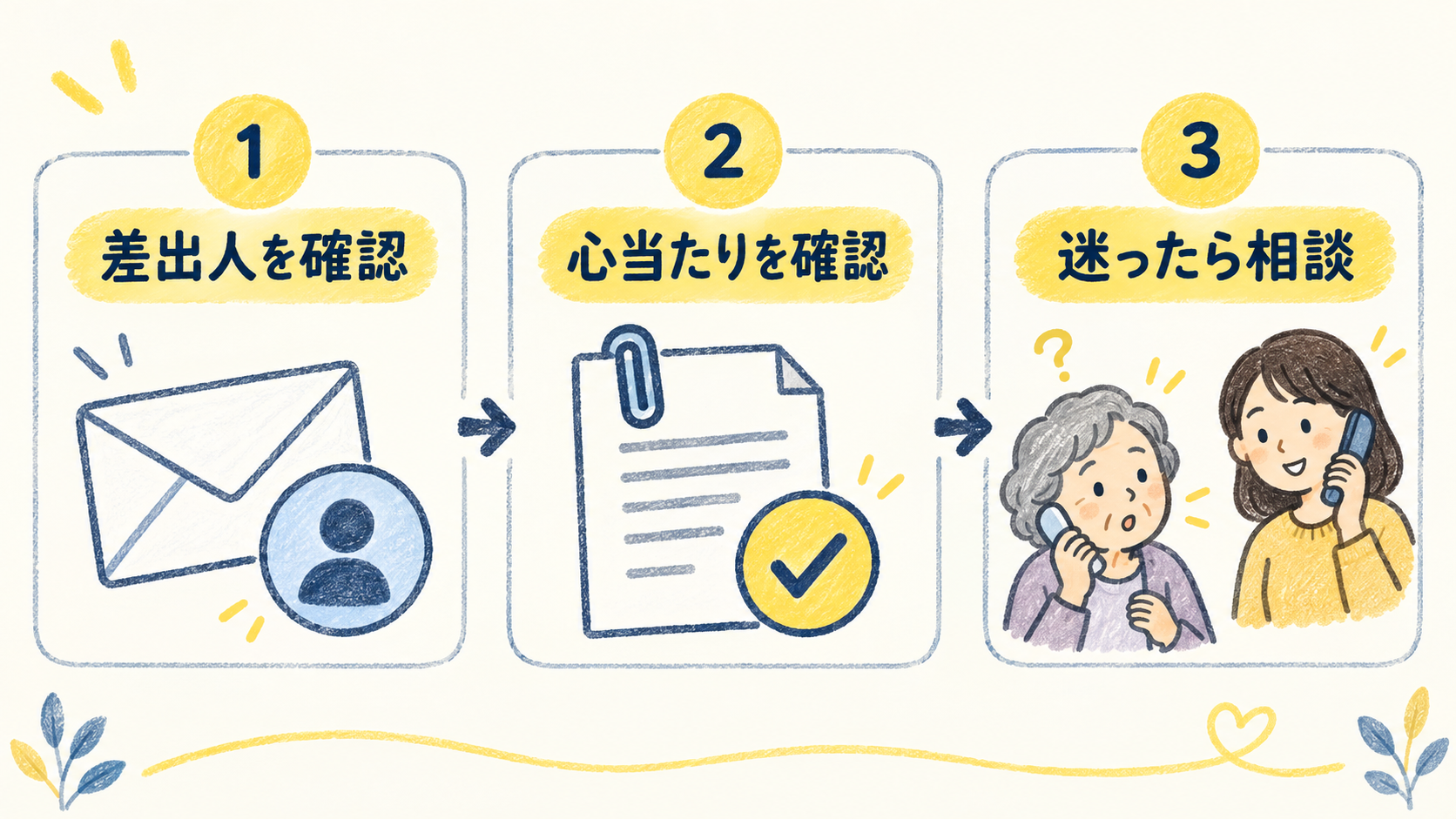
メールの添付ファイルを開くときは、操作を急がないことが大切です。差出人、件名、添付されている理由に心当たりがあるなら、保存先を確認してから開きます。少しでも不自然なら、開かずに確認する。この順番を覚えておけば、初めての人でも落ち着いて対応できます。
添付ファイルとは、メール本文とは別に送られてくる文書、画像、表計算ファイルなどのことです。届いたからといって、必ず開かなければならないわけではありません。
開く前に確認したいこと
差出人の表示名だけで判断せず、「この相手から、この内容が今届く予定だったか」を考えます。たとえば、注文していない商品の請求書、頼んでいないファイル、急いで開くよう促すメールは注意が必要です。
不審なメールに含まれる添付ファイルは開かず、返信やメール内のリンクのクリックも避けてください。IPAは、安全と判断できないメールの添付ファイルを不用意に開かないこと、意味の分からない警告が出たら操作を中断して相談することを案内しています。IPAの注意喚起資料も確認できます。
確認したいときは、受信メールに書かれた連絡先へ返信するのではなく、普段から知っている連絡先や公式サイトに載っている窓口を使います。
添付ファイルを開く・保存する基本の流れ
安全だと確認できたら、メール内の添付ファイルを選びます。プレビューが表示できる場合は、まず内容をざっと確認するのも一つの方法です。次に「ダウンロード」または「保存」を選び、保存先を確認してからファイルを開きます。
保存先は「ダウンロード」フォルダになることが多いものの、ブラウザや端末の設定によって異なります。Gmailのパソコン版では、メール下部の添付ファイルにカーソルを合わせ、ダウンロードアイコンを選ぶと端末へ保存できます。Gmail ヘルプで画面を確認してください。
Outlookでも添付ファイルをプレビューできる場合があり、利用中の版によっては添付メニューからダウンロードやOneDriveへの保存を選べます。画面が異なるときは、Microsoftの公式案内を見ながら進めましょう。
保存先が分からなくなったときは、もう一度ダウンロードする前に、ブラウザのダウンロード履歴や「ダウンロード」フォルダを確認します。
開けないときは、拡張子を無理に変えない
保存したのに開けない原因は複数あり、この記事だけでは特定できません。まず、ファイル名の末尾と表示されたメッセージを確認しましょう。「.pdf」「.docx」「.xlsx」のような文字列は拡張子と呼ばれ、ファイルの種類を示します。Windowsでは、この種類に応じて開くアプリが判断されます。Microsoftの拡張子の解説も参考になります。
ファイル名の最後だけを書き換えるのはおすすめしません。拡張子の名前を変えても、ファイル形式そのものが変換されるわけではありません。正当なファイルだと確認できた場合だけ、対応するアプリや既定アプリを確認します。既定アプリの公式案内もあります。
相談するときは、ファイル名、拡張子、表示されたメッセージをメモして伝えます。原因を決めつけず、確認できたことだけを共有するほうが、相手も状況を把握しやすくなります。
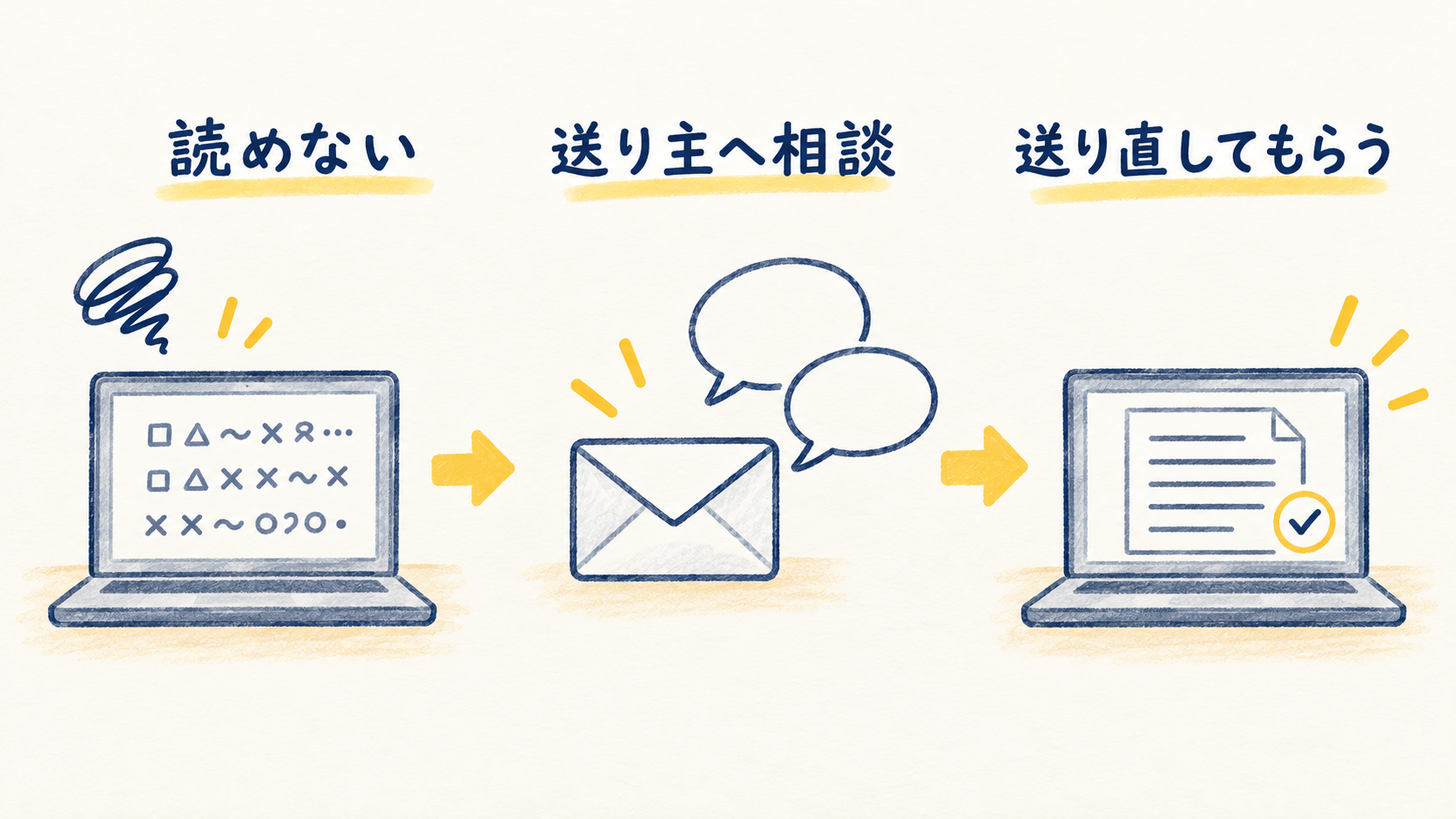
文字化け・読めないときは、操作を止めて送り主へ相談する
私も、添付ファイルが文字化けして読めなかったことがあります。そのときは送り主へ連絡して読めないことを伝え、送り直してもらいました。送り直してもらったファイルは読めました。
だからこそ、文字化けを自分だけで直そうと急ぐより、「ファイルが読めないため、確認または再送をお願いできますか」と伝えるのが現実的です。どのメールの添付か、見えているファイル名、どんな表示になったかを簡潔に添えましょう。
怪しい添付や警告が出たときの対応
警告が表示された、不明な送信元だった、内容に心当たりがない。このような場合は、開かない・保存しない・返信しないが基本です。Gmailも不審な添付について通知することがあり、不審なメールでは添付をダウンロードしないよう案内しています。Gmail ヘルプを確認してください。
会社や学校の端末なら、所属先の情報システム部門やセキュリティ窓口の手順を優先します。すでに開いてしまった、感染や金銭被害が心配といったときは、端末を操作し続けず、早めに決められた窓口へ相談しましょう。
まとめ:迷ったら、開くより相談する
添付ファイルの基本は、確認してから開く、保存先を確かめる、読めなければ相談することです。特に初心者のうちは「すぐ開こうとしない」を優先して問題ありません。
次に添付ファイルが届いたら、まず差出人・件名・ファイル名の3つを確認してみてください。一般的な用語が分からないときは公式サイトなどで意味を調べ、それでも迷う場合は送り主や詳しい人に相談します。ただし、不審なメールの添付ファイルや本文をAIなどの外部サービスへアップロードして確認してはいけません。添付を開かず、既知の窓口や公式サイトで確認しましょう。