Claude in Chrome ― ブラウザを見ながらその場でClaudeに聞く
2026年10月18日 確認・補足:Claude in Chromeの利用可否・権限・提供段階はプランや組織設定で異なります。公式の導入案内を確認し、ページの読み取りと、送信・購入・設定変更などの操作を分けて許可してください。
「このページの内容を要約してほしい」「この英語サイト、日本語で説明して」
Webを見ながらそう思った経験はありませんか。Claude in Chromeは、ブラウザのサイドパネルにClaudeを表示させて、今見ているページの内容をそのままAIに処理させられる拡張機能です。この記事では使い方と活用シーンを解説します。
Claude in Chromeとは
Claude in Chromeは、GoogleChromeに追加するAI拡張機能です。
通常のClaudeはブラウザの別タブで開く必要があります。「このページの内容をClaudeに見せたい」と思ったら、テキストをコピーしてClaudeのタブに貼り付ける——という手間が必要でした。
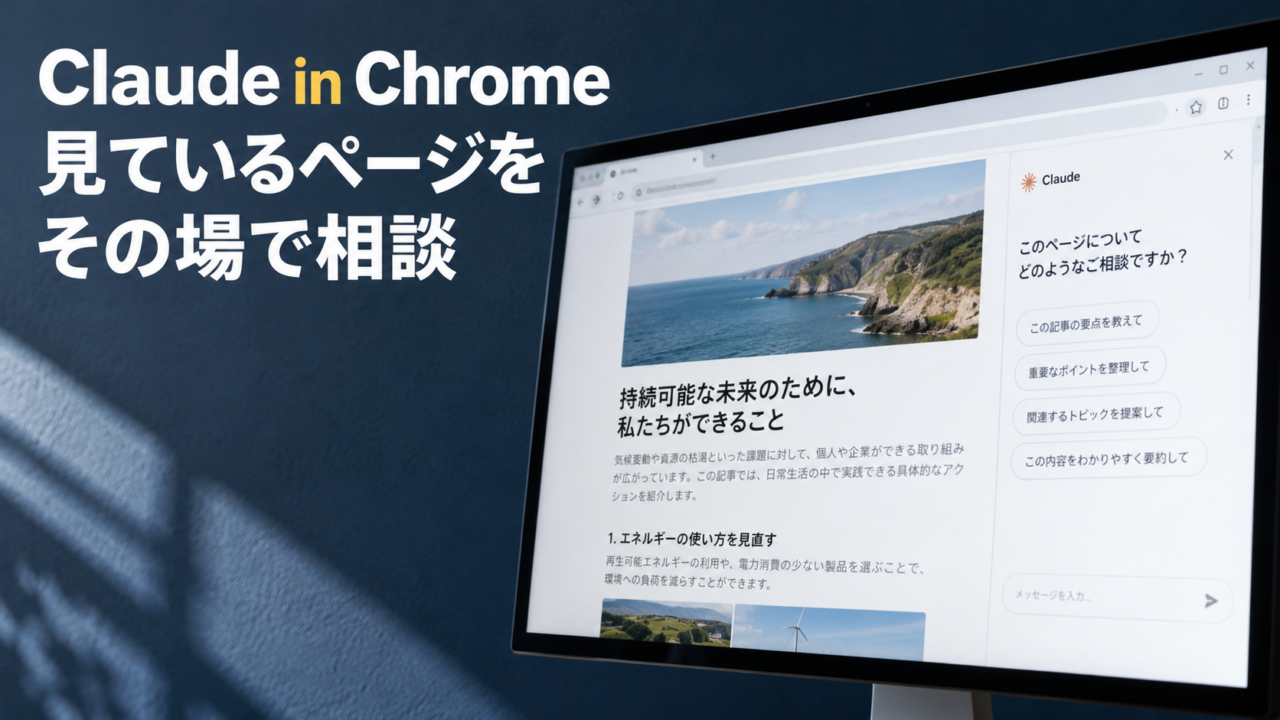
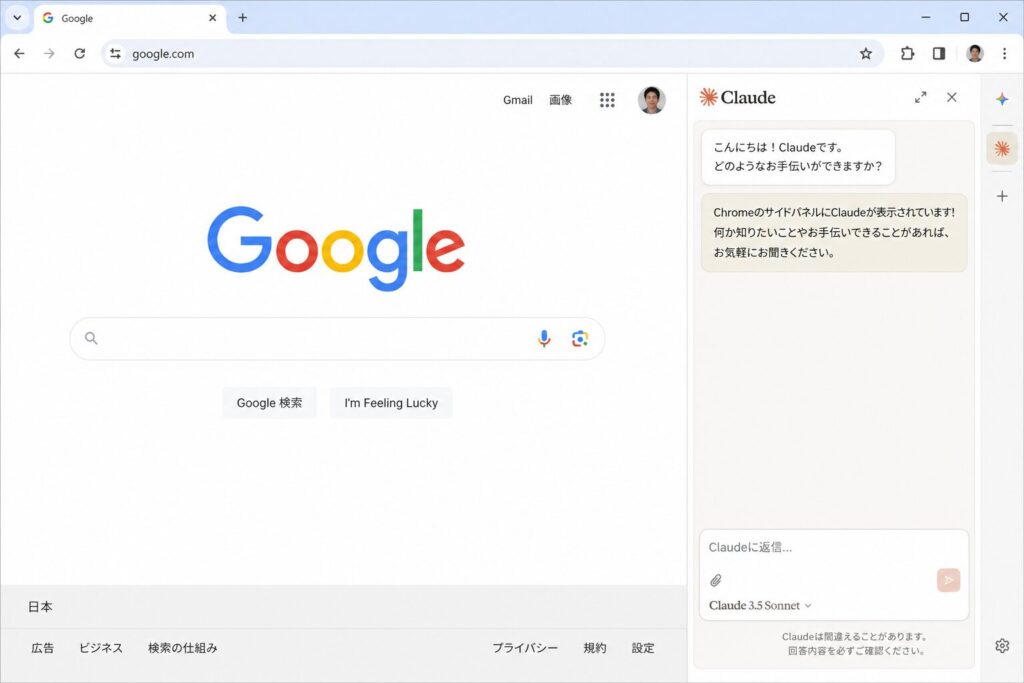
Claude in Chromeを使えば、Chromeのサイドパネルに常にClaudeが表示され、今見ているページをそのままClaudeに渡せます。タブを切り替える必要がなくなります。
何ができるか ― 具体的な活用シーン
Webページの即時要約
長いニュース記事や公式ドキュメントを開いた状態で「このページを3行で要約して」と送るだけで、ページ全体を読み込んで要約してくれます。わざわざコピーする必要がありません。
英語サイトの翻訳・解説
英語の技術ドキュメントやサービス紹介ページを開いたまま「このページを日本語で説明して、初心者向けに噛み砕いて」と頼めます。機械翻訳と違い、文脈を理解した上での説明が返ってきます。
リサーチ中の質問
調べ物をしながら「この記事に書いてあることは本当か?」「これと似た別のサービスはあるか?」と質問できます。ページの内容を踏まえた上での回答が得られます。
フォーム入力の補助
入力フォームを見ながら「このフィールドに何を書けばいいか教えて」と質問したり、文章の下書きをその場で作ったりできます。
設定方法 ― インストールから使い始めるまで
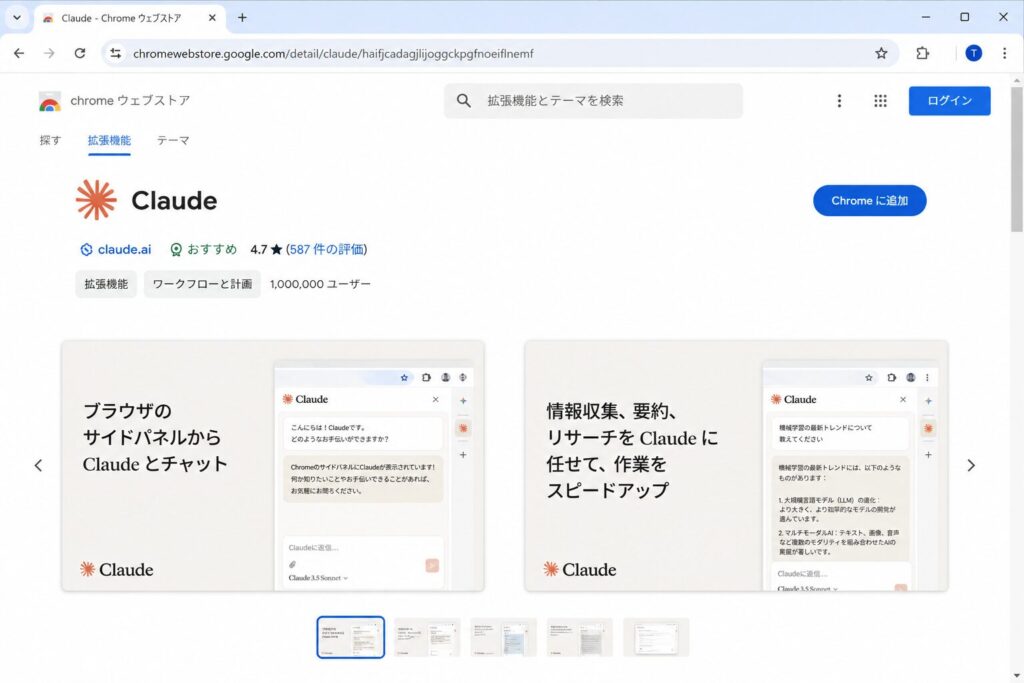
設定は5分以内で完了します。既存のClaudeアカウントがそのまま使えます。
実際に使った感想
フォームへの入力からボタンのクリックまで、すべて代わりにやってくれます。
もし途中で詰まっても「ここにこの情報が必要です」と教えてくれるので、それを入力するだけで完結します。英語サイトへの苦手意識が、かなり薄れました。
個人的に一番便利に感じる場面は「ブログ記事を書きながら参考サイトを確認する時」です。
参考にしているページを開いてサイドパネルに「この記事の主張を3点にまとめて」「ここで使われている専門用語を初心者向けに説明して」と送ると、タブを切り替えずにすぐ答えが返ってきます。リサーチと執筆を同じ画面で完結できるのが地味に大きい。
こんな人におすすめ
- Webリサーチをしながら文章を書く方(ブロガー・ライター・学生)
- 英語サイトをよく参照するが読むのが大変な方
- 「コピーしてClaudeに貼り付ける」手間を減らしたい方
- Claudeを常に手元に置いておきたい方
「ページとClaudeを行き来する手間」をゼロにしてくれる機能です。
つまずきポイントと対処法
他のClaude製品との組み合わせ
まとめ
Claude in Chromeは「AIをブラウザの相棒にする」拡張機能です。
インストールは5分、効果はすぐ実感できます。Webを見ながら調べ物をすることが多い方は、ぜひ試してみてください。
📩 お問い合わせ・ご相談
この記事に関するご質問や、お仕事のご依頼、「自分も試してみたい」というご相談など、お気軽にどうぞ。
同じ立場で AI と向き合っている方からのご連絡をお待ちしています。