Claude製品の全体像 ― 8つを1枚にまとめた地図

「Claude AI?Claude Code?Cowork?Artifacts?多すぎて何が何だか分からない」
そんな声をよく聞きます。実は私自身も同じように迷いました。
この記事では、Claudeに関する製品・機能・連携の8項目を1枚の地図で整理します。詳しく知りたい製品は、各リンクから個別記事に進めてください。まずは「全体像を把握する」ことが出発点です。
Claude製品マップ ― 全体像を図で見る
製品が多く見えるのは、使う目的と習熟度によって最適な製品が違うからです。縦軸・横軸で整理すると、どれを使うべきかがクリアになります。
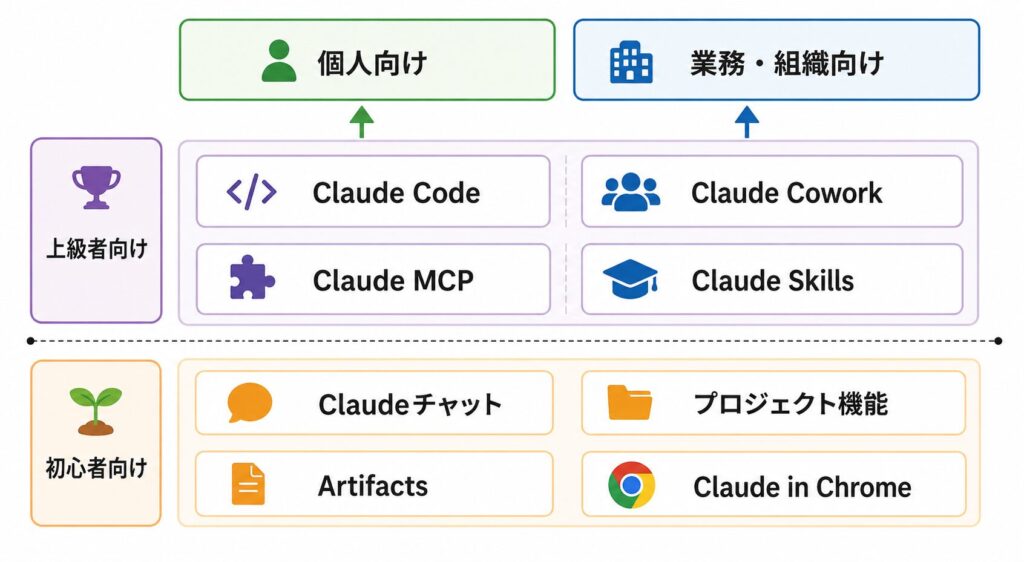
全部を一度に使いこなす必要はありません。自分の立ち位置から「最寄りの製品」を選ぶのがコツです。
8つの製品・機能・連携を紹介
| # | 製品名 | 一言で言うと | 詳細記事 |
|---|---|---|---|
| ① | Claudeチャット | 基本のAIアシスタント | 詳しく読む |
| ② | プロジェクト機能 | 前提情報を覚えさせる | 詳しく読む |
| ③ | Artifacts | 出力を別画面でリアルタイム操作 | 詳しく読む |
| ④ | Skills | 作業手順をAIにルール化して覚えさせる | 詳しく読む |
| ⑤ | MCP連携 | 外部サービス(Slack・Gmail等)と繋ぐ | 詳しく読む |
| ⑥ | Claude Code | ターミナルからコード生成・開発支援 | 詳しく読む |
| ⑦ | Cowork | AIエージェントに業務を自律実行させる | 詳しく読む |
| ⑧ | Claude in Chrome | ブラウザ上でClaudeを動かす | 詳しく読む |
あなたはどれから始めるべきか
レベル別でおすすめのスタートポイントをまとめました。
全部使う必要はない
まずは①②③から、自分の用途に必要なものを選んでみてください。
「全部使いこなさないといけない」というプレッシャーを感じる必要はありません。新しい製品が出るたびに焦って追いかけると、どれも中途半端になります。
必要になったタイミングで、ひとつずつ追加していけばOKです。
その他の機能は、作業を進める中で、「これが必要だ」と感じたタイミングで使い始めました。
使っていくうちに、自分に必要かどうかは自然とわかってきます。最初から全部使いこなそうとしなくて大丈夫です。
詳細は各記事へ
各製品の詳しい使い方・体験談は、個別記事で解説しています。
- Claudeチャットの基本 ― ChatGPTと何が違うのか
- Claudeプロジェクト機能 ― 同じ説明を繰り返さない仕組み
- Claude Artifacts ― コードや文書を別画面で操作する
- Claude Skills ― 作業手順をAIに覚えさせる
- Claude MCP連携 ― 外部サービスと繋ぐ方法
- Claude Code入門 ― 非エンジニアでも使えるか
- Claude Cowork ― AIエージェントに業務を任せる
- Claude in Chrome ― ブラウザ上でClaudeを動かす
まとめ
Claude製品は確かに多いですが、本質はシンプルです。
あなたの目的に合った製品から、少しずつ試してみてください。
私のサポートは、以下の方向けです。
📩 お問い合わせ・ご相談
この記事に関するご質問や、お仕事のご依頼、「自分も試してみたい」というご相談など、お気軽にどうぞ。
同じ立場で AI と向き合っている方からのご連絡をお待ちしています。
製品名と機能名は同じ分類ではありません。プロジェクトなどの提供状況や設定は変わるため、Claude公式のプロジェクト案内などで利用条件を確認してください。