Claudeプロジェクト機能 ― 同じ説明を繰り返さない仕組み

この記事の手順はチャット版のプロジェクトを想定しています。画面や提供形態には変更・段階的な提供があります。公式案内を確認し、プロジェクト内の全会話が常にそのまま共有されるとは考えず、重要な前提は指示や知識ファイルにも明記してください。業務資料は所属先が認めた範囲で登録します。
「毎回『私はブログを書いていて、読者はAI初心者で…』と説明し直すのが面倒」
Claudeを使い始めた人が最初にぶつかる壁の一つです。プロジェクト機能を使えば、この「毎回の前置き」がなくなります。この記事では、設定方法から実際の活用例まで解説します。
Claudeプロジェクト機能とは
プロジェクト機能とは、「AIに前提情報を記憶させておける仕組み」です。
新しい会話で何を引き継ぐかは、メモリや検索などの設定・機能によって異なります。プロジェクトの指示や知識ファイルを用意しておくと、用途ごとの前提を共有しやすくなります。
プロジェクトを作れば、この前提情報を一度設定するだけで、以後のチャットで毎回引き継がれます。
何ができるか ― 主要機能を具体的に見る
カスタムインストラクション
プロジェクトごとに「このAIはこういう前提で動く」という指示を設定できます。
例えばブログ執筆用プロジェクトなら、こんな指示を入れておけます。
これを設定しておくだけで、毎回のチャットでClaudeが「初心者向けの説明をする前提」で返答してくれます。
知識ファイルのアップロード
PDFや資料をプロジェクトに登録しておくと、チャット中にそのファイルを参照しながら回答してくれます。
- 自社の製品マニュアルを登録 → 「このマニュアルをもとに説明文を作って」
- 過去の報告書を登録 → 「去年の実績と比較してまとめて」
チャット履歴の整理
プロジェクト内で作ったチャットは、プロジェクトの中にまとめて保存されます。「ブログ用」「業務用」「学習用」と用途別に整理できるので、過去のやり取りを探しやすくなります。
設定方法 ― 基本ステップ
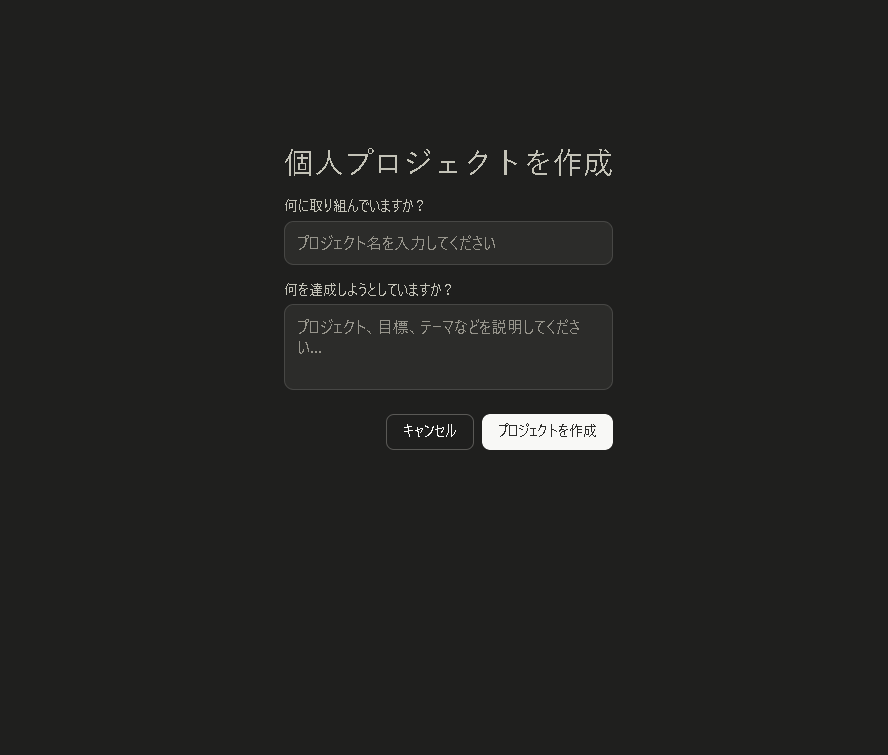
設定にかかる時間は、登録する資料や利用画面によって異なります。一度作ったプロジェクトはいつでも編集できます。
実際に使った例
活用シーンの例をいくつか挙げます。
ブログ運営の場合
ブログのコンセプト・読者像・文体ルールをインストラクションに設定しておくと、毎回「このブログの読者は…」と説明せずに記事の相談ができます。
業務メールの場合
「私は〇〇会社の営業担当で、顧客は中小企業の経営者です」と設定しておけば、メールの下書きを頼む際に毎回説明不要です。
学習用の場合
「私はPythonを3ヶ月学んでいる初学者です。用語は平易に説明してください」と設定しておくと、質問のたびにレベルを伝え直さなくて済みます。
こんな人におすすめ
- 同じ目的でClaudeを繰り返し使っている方
- 複数の用途(仕事・学習・趣味)でClaudeを使い分けたい方
- チャット履歴が増えて探しにくくなってきた方
- 特定の文書やマニュアルを参照しながらAIを使いたい方
毎回の前置き説明が1分以上かかっているなら、プロジェクト機能の出番です。
つまずきポイントと対処法
他のClaude製品との組み合わせ
プロジェクト機能は単体でも便利ですが、他の機能と組み合わせて使う方法もあります。
まとめ
プロジェクト機能を一言で表すなら「毎回の前置きをゼロにする仕組み」です。
Claudeを「毎回一から説明が必要なAI」から「前提を分かってくれているパートナー」に変えてくれる機能です。まずは1つ、よく使う用途でプロジェクトを作ってみてください。
📩 お問い合わせ・ご相談
この記事に関するご質問や、お仕事のご依頼、「自分も試してみたい」というご相談など、お気軽にどうぞ。
同じ立場で AI と向き合っている方からのご連絡をお待ちしています。