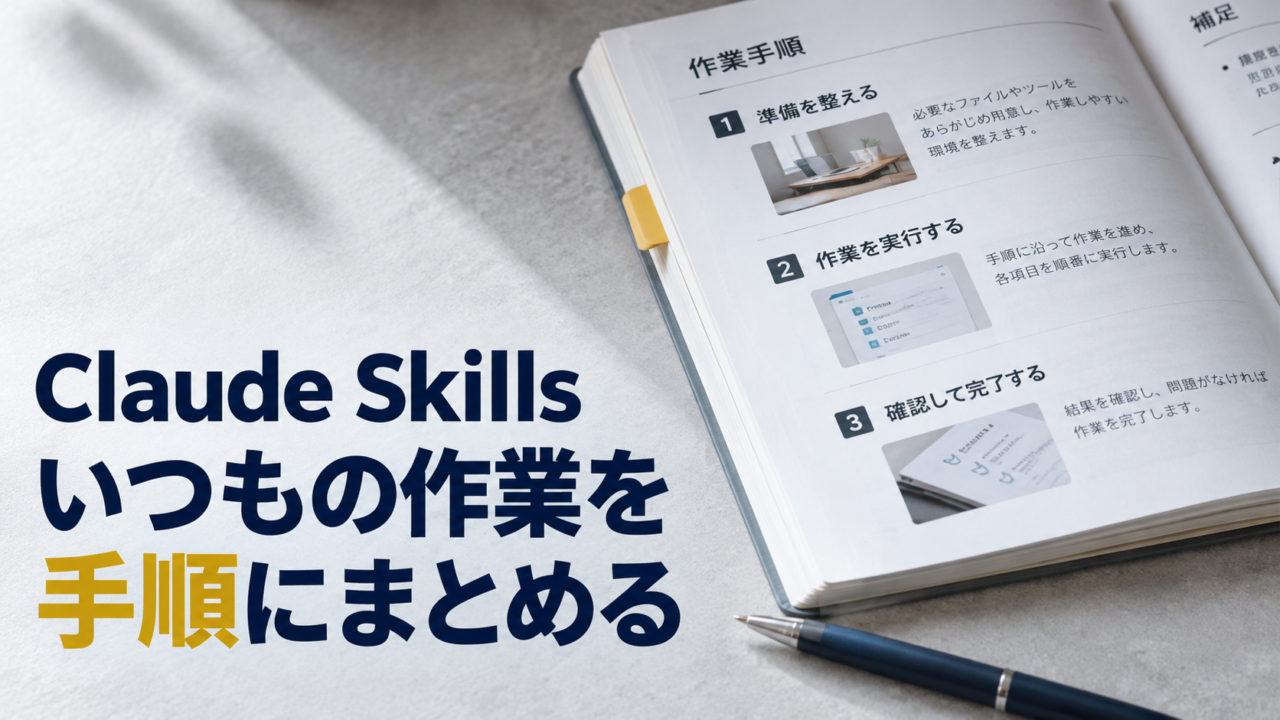
Claude Skills ― 作業手順をAIに覚えさせる
2026年10月18日 確認・補足:スキルは指示や資料を必要に応じて読み込む仕組みで、実行結果を保証するものではありません。保存方法や呼び出し方は公式スキルガイドで確認してください。
「毎回同じプロンプトを打ち込むのが面倒」「この手順、ボタン一つで呼び出せないか」
そう感じた時に使うのがClaude Skillsです。繰り返し使う作業手順をAIに登録しておき、ワンクリックで呼び出せる仕組みです。ただし正直に言うと、初心者にはやや難易度が高い機能でもあります。この記事では、できること・できないこと・向いている人を率直に解説します。
Claude Skillsとは
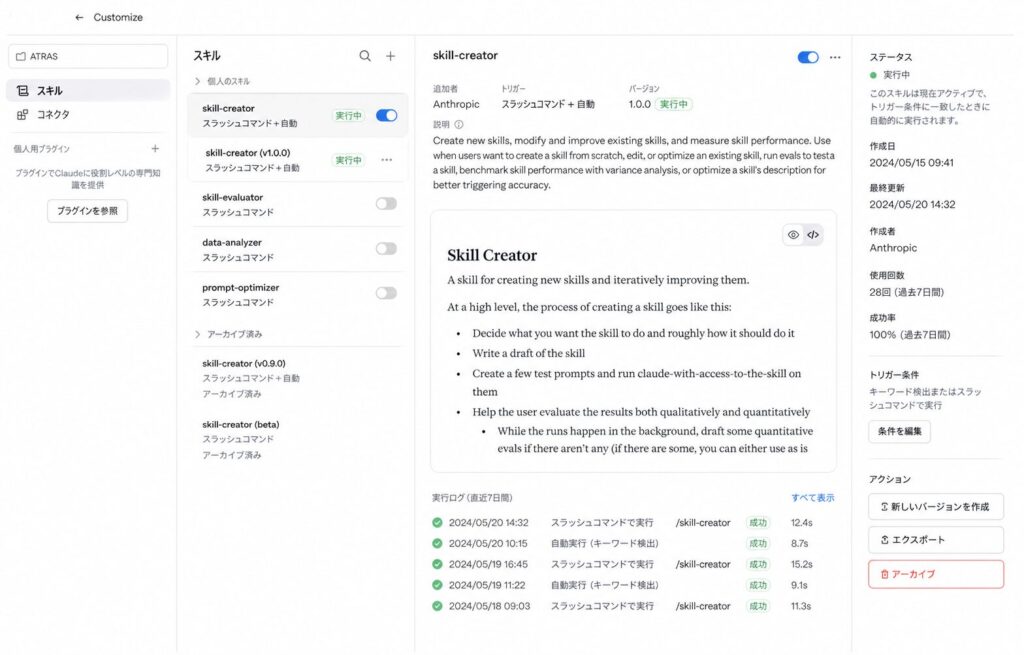
Skillsとは、「繰り返し行う作業をテンプレート化してClaudeに覚えさせる仕組み」です。
例えば「毎週月曜に議事録を整理する」という作業があるとします。毎回「箇条書きで要点をまとめて、次のアクションと担当者を抽出して、敬語に直して」と打ち込む代わりに、この手順を「議事録整理」というスキルとして登録しておけます。
何ができるか ― 主要機能を見る
作業手順の登録と呼び出し
よく使うプロンプトの組み合わせをスキルとして保存し、必要な時にワンクリックで呼び出せます。「毎回同じことを入力する」という手間が一度の設定でなくなります。
業務手順の自動化
複数ステップにわたる作業(「読み込む→整理する→出力形式を整える」)をひとつのスキルとしてまとめられます。毎回手順を説明しなくても、登録済みの流れで処理が進みます。
入力の標準化
チームで同じスキルを使えば、誰が使っても同じ形式・同じ品質のアウトプットが得られます。担当者によって結果がバラバラになる問題を減らせます。
設定方法 ― 基本ステップ
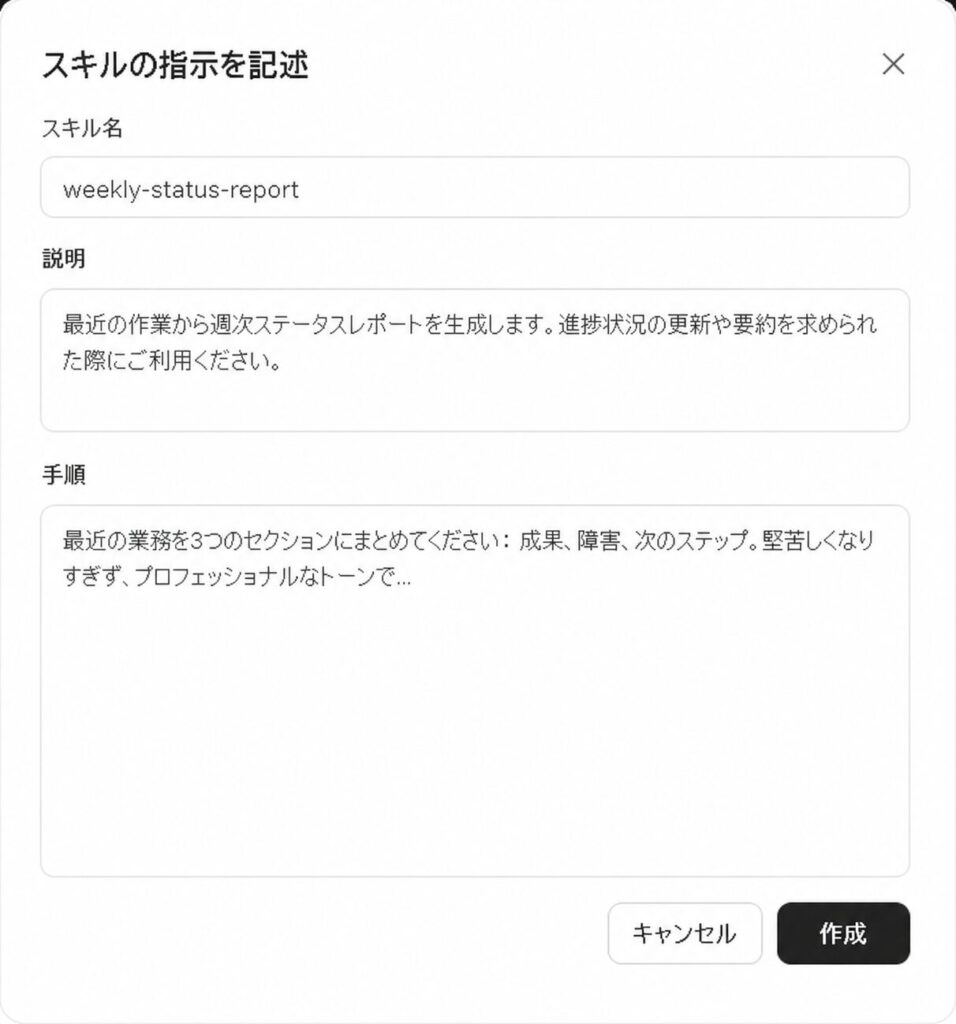
設定自体はシンプルです。ただし「どんな指示を登録するか」を設計する段階が最も時間がかかります。
実際に使った例・正直な感想
率直に言うと、Skillsはプロジェクト機能やArtifactsに比べると、初心者にはやや取りかかりにくい機能です。理由はシンプルで、「どんな手順を登録すれば効率化できるか」を自分で設計する必要があるからです。
チャットでその都度お願いする方が柔軟にできる場面も多く、「必ずしも全員が使うべき機能」ではありません。繰り返し作業が多い・毎回同じ形式で出力したい、という明確なニーズがある方に向いています。
こんな人におすすめ
- 同じ作業を週次・日次で繰り返している方
- 複数人でClaudeを使っており、出力品質を統一したい方
- 自分専用の「AIショートカット」を育てていきたい方
つまずきポイントと対処法
他のClaude製品との組み合わせ
まとめ
Claude Skillsは、「繰り返し作業を一度設計すれば永続的に効率化できる」機能です。
ただし、まだチャットを使い始めたばかりの段階では無理に取り組む必要はありません。「毎回同じことを打ち込んでいるな」と感じた時が、Skillsを試すベストタイミングです。
📩 お問い合わせ・ご相談
この記事に関するご質問や、お仕事のご依頼、「自分も試してみたい」というご相談など、お気軽にどうぞ。
同じ立場で AI と向き合っている方からのご連絡をお待ちしています。