コピーと貼り付けのやり方|Windowsで文字を写す最初の練習
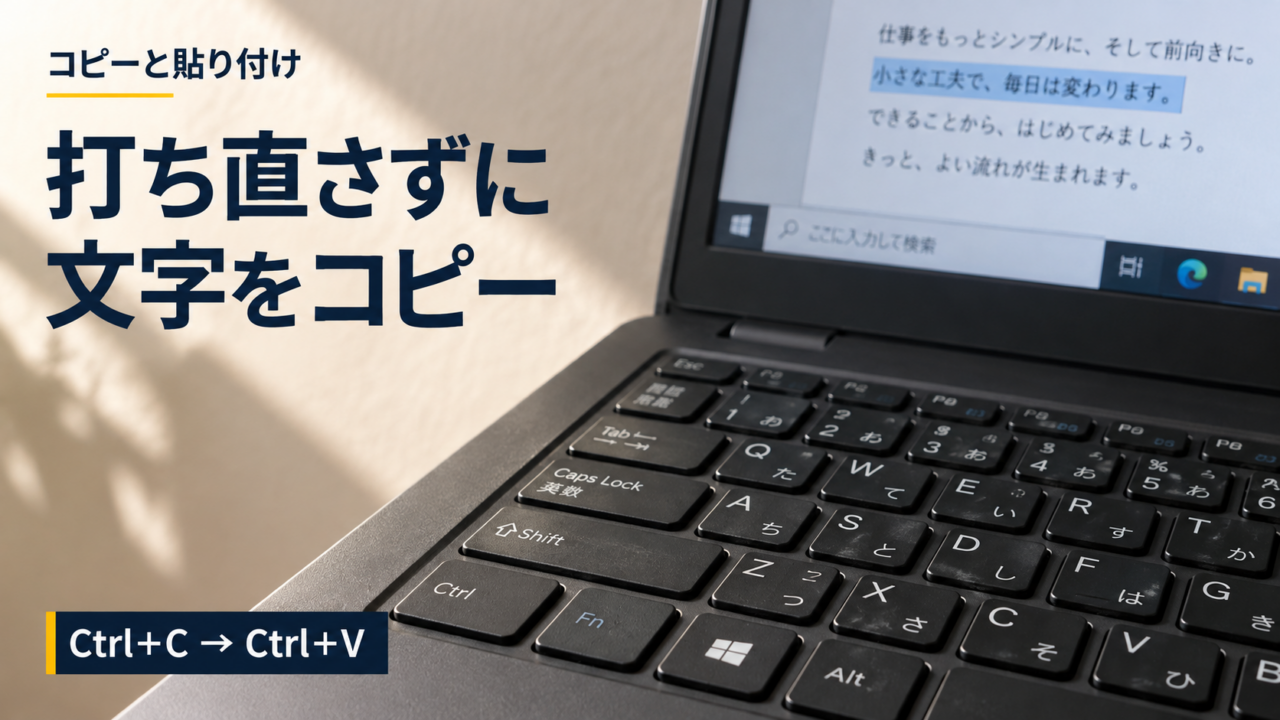
同じ文章をもう一度入力するのは、少し手間がかかります。そんなときに使うのが「コピー」と「貼り付け」です。二つをまとめて「コピペ」と呼ぶこともあります。
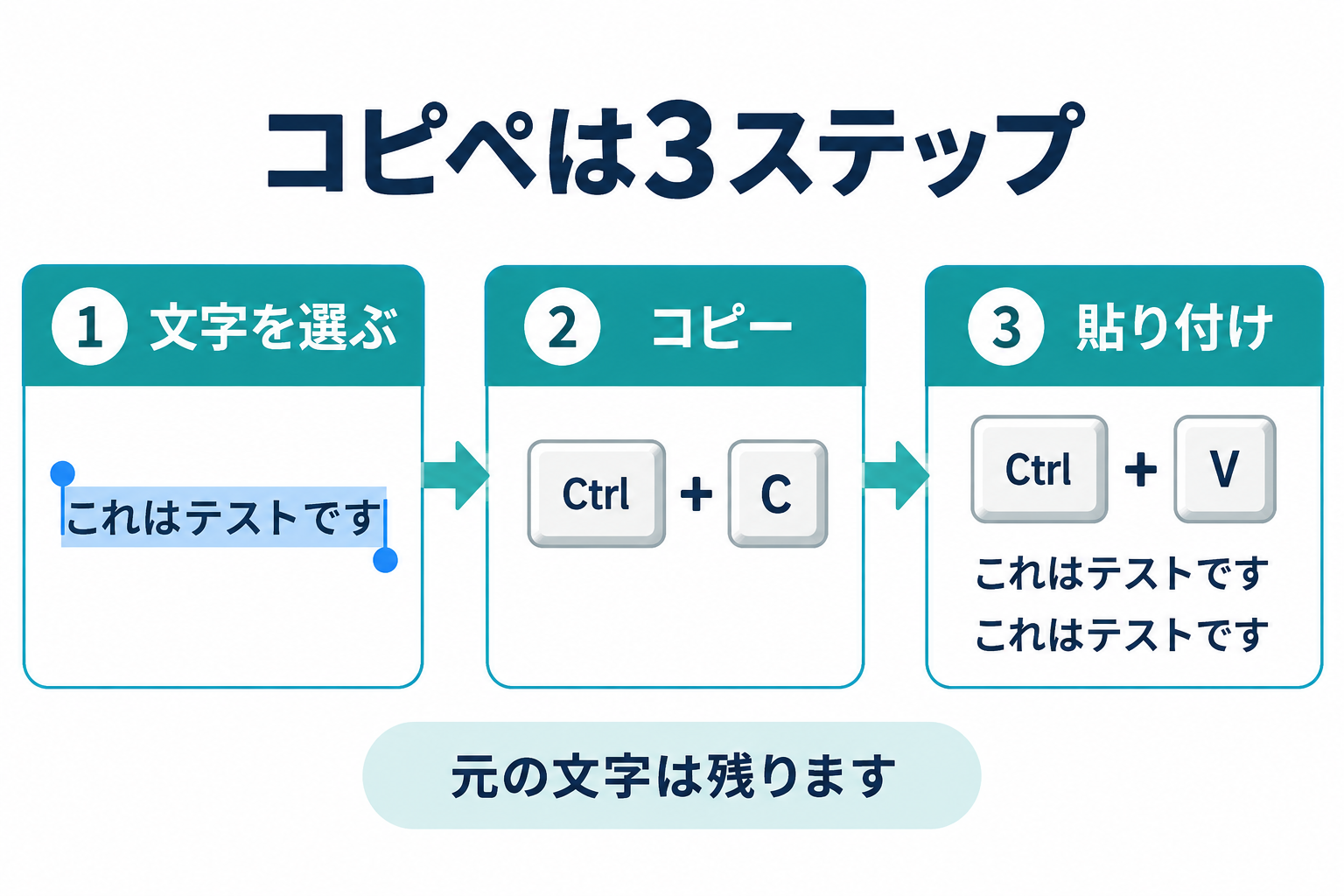
この記事では、Windows 11のメモ帳で短い文字を写す練習をします。今日は、文字を選ぶ → コピーする → 貼り付けるの三つができれば十分です。
私が最初にコピペを教える理由
私は、パソコンを使い始める方に、まずコピペを教えます。文字だけでなく、ファイルやデータを扱うときにも使う、基本になる操作だと考えているからです。
ただ、最初からすべてを覚える必要はありません。まずは短い文字で試し、操作に慣れてからほかの場面でも使ってみましょう。
コピーは、元の文字を残して写す操作
コピーは、選んだ文字をいったん控える操作です。貼り付けは、その控えを別の場所に入れる操作です。コピーしただけでは、画面に文字が増えないこともあります。貼り付けまで行って確認しましょう。
メモ帳で一緒に練習してみよう
大切な書類を使わず、新しいメモ帳で練習します。
- Windowsのスタートを開き、「メモ帳」を検索して起動します。
- 「今日はコピペを練習します」と入力します。
- 文字の先頭から末尾まで、マウスの左ボタンを押したまま動かします。文字の背景に色が付いたら、選択できています。
- キーボードのCtrlキーを押したまま、Cキーを一度押し、両方のキーから指を離します。
- 文の末尾をクリックし、Enterキーを押して新しい行を作ります。
- Ctrlキーを押したまま、Vキーを一度押し、両方のキーから指を離します。
同じ文がもう一行でき、元の文も残っていれば成功です。Ctrlは、キーボードの左下付近にあるキーを使うと探しやすいでしょう。
うまく貼り付けられないとき
- 何も出ない:文字を選んでからコピーしたか確認します。
- 別の文字が出る:使いたい文字をもう一度選び、コピーし直します。
- 元の文字が置き換わった:文字が選択された場所に貼り付けた可能性があります。Ctrl+Zで元に戻し、空いた行をクリックしてから試します。
アプリによって操作が異なることがあります。この練習ができたら、まずは普段使うアプリで短い文字を一つ写してみてください。
今日の練習は、同じ文を一つ増やせれば十分
私は、紙とペンで操作方法を書いて覚えることだけに時間を使うより、実際に触りながら覚えることをお伝えしています。メモを補助に使いながら、一日5分でも10分でも試してみる。それが次の操作につながります。
今回は文字だけの練習です。ファイルのコピーや「切り取り」は、慣れてから別に試しましょう。
操作の参考:Microsoft公式:Windowsのキーボードショートカット(2026年10月10日確認)。画面や操作はアプリのバージョンによって異なる場合があります。