突然のウイルス警告が出たら|電話をせず画面を閉じる対処法
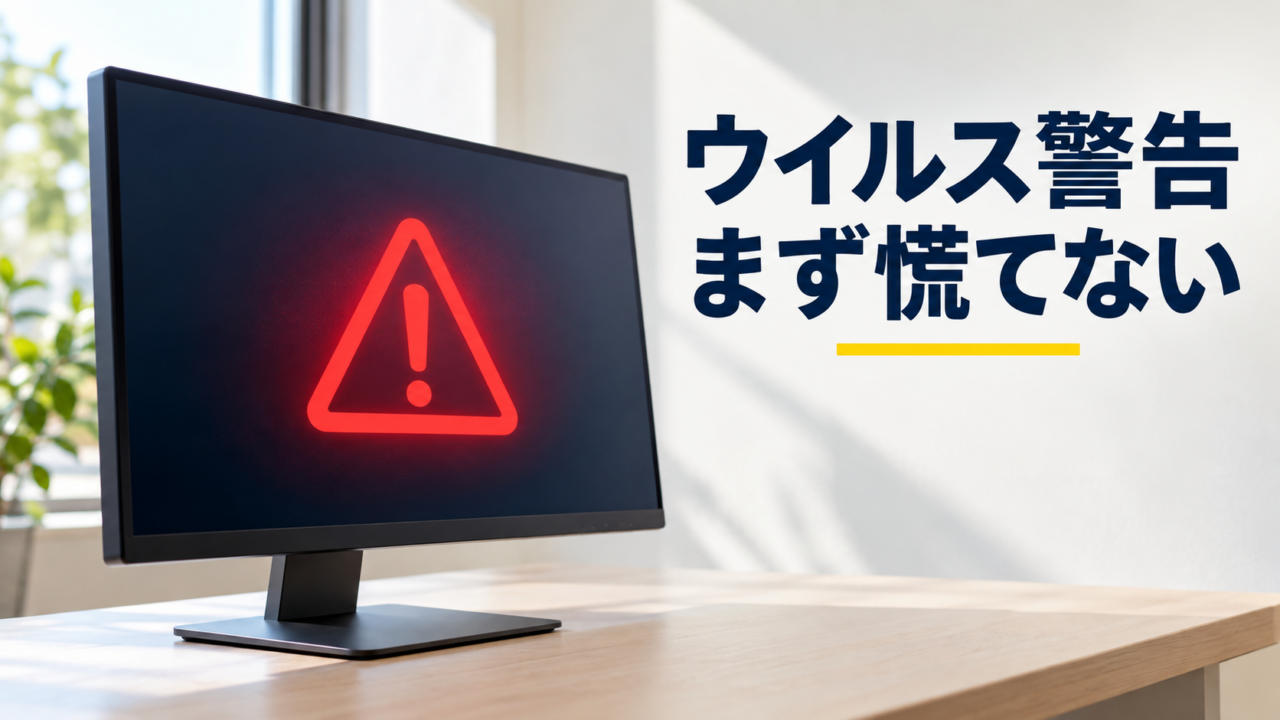
パソコンから突然大きな音が鳴り、「ウイルスに感染しました」と表示されたら、まず操作を止めましょう。画面に書かれた電話番号へ連絡したり、修復用のソフトを入れたりする前に、ブラウザに表示された偽警告を疑ってください。
この記事では、警告が出ただけの段階で取る行動と、電話や遠隔操作まで進んだ場合の違いを説明します。Windowsで画面を閉じる方法も確認できます。
私も突然の警告を見たことがあります
私も、音声と画面で知らせてくるウイルス警告を見たことがあります。突然なので慌てることはありますが、いったん冷静になって画面を見るようにしています。そのときは閉じるボタンを見つけ、普通に閉じました。
私が一番伝えたいのは、焦って自分から個人情報を渡さないことです。ただし、私が閉じられたからといって、すべての警告が同じ操作で消えるとは限りません。画面に書いてある指示を順番に試すのではなく、ブラウザ自体を閉じる方法を知っておくと対応しやすくなります。
大きな音や会社のロゴだけでは本物と判断できません
偽警告の中には、実在する企業の名前を表示し、電話での修復を求めるものがあります。これは「サポート詐欺」と呼ばれる手口です。警告音や画面の見た目で不安にさせ、連絡や支払いにつなげます。詳しい流れは警察庁のサポート詐欺対策で確認できます。
ここで扱うのは、ウェブページを見ているときに現れる偽警告です。本物のセキュリティソフトの通知や、パソコンの故障まで一律に無視してよいという意味ではありません。どこから出た通知か分からないときは、その画面の連絡先を使わず、既知の相談先へ確認してください。
Windowsで偽警告を閉じる手順
次の手順はIPAの偽警告への対処法をもとにしています。作業中のファイルがある場合、再起動で保存前の内容が失われる可能性があります。会社や学校の端末では管理担当者に連絡し、組織の手順を優先しましょう。
- 音量を下げて落ち着く。音が気になる場合はパソコンの音量を下げます。警告内の「修復」「スキャン」などは押しません。
- Escキーを約3秒長押しする。全画面表示が解除され、ブラウザの上部が見えるか確認します。
- ブラウザの閉じるボタンで終了する。警告ページの中に描かれたボタンではなく、ウィンドウ自体を閉じる操作です。
- 閉じられなければ再起動する。Ctrl・Alt・Deleteを同時に押し、表示された画面から再起動を選びます。分からなければ、電話をせず身近な人や公式の相談窓口に確認してください。
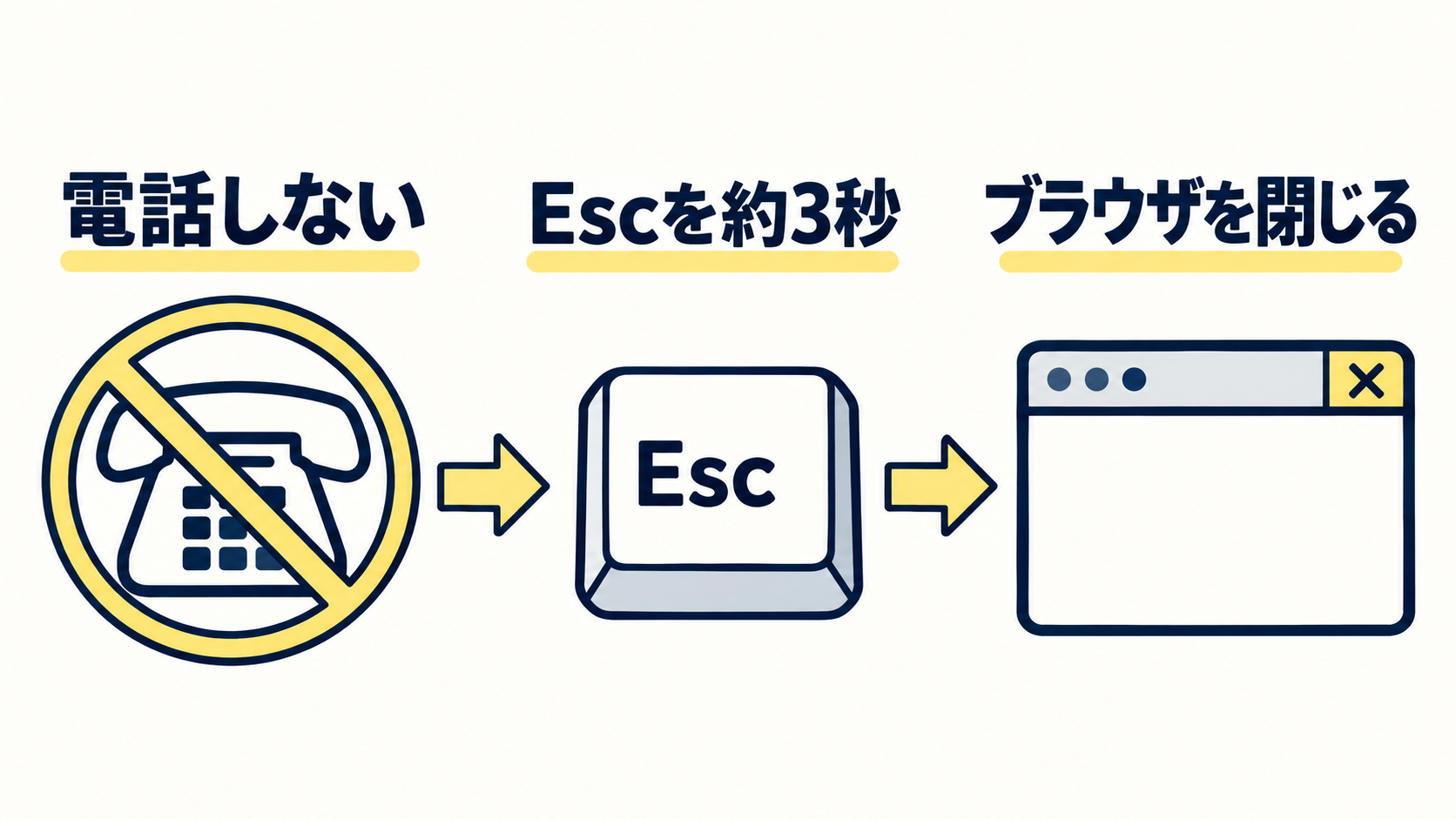
キーの名前が分からない場合は、慌てて別の場所を押さず、キーボードの左上にあるEscの表記を探します。ノートパソコンなどで配置が違うときは、機器の説明書を確認してください。操作を手伝ってもらう際も、警告に表示された番号は使いません。
ブラウザを起動し直したとき、前回のページを復元すると同じ警告が戻ることがあります。警告が出ていたページを開き直さず、新しいページから使い始めます。これは偽警告を自分で再表示させないための注意です。
警告が出ただけか、その先まで進んだかを分ける
偽警告を表示しただけの場合と、ソフトを入れたりカード情報を渡した場合では、必要な対応が違います。自分が何をしたかを短く整理しましょう。分からない操作は「分からない」と記録して構いません。
- 電話をかけていない:まずブラウザを閉じる対処を行います。
- 電話をかけた:通話を終え、案内された操作や支払いを止めます。
- 遠隔操作を許可した:接続を止め、必要に応じてネットワークを切り離し、公式窓口へ相談します。
- 支払い・情報入力をした:カード会社や利用した決済サービスなどへ速やかに連絡します。
閉じた後も、情報を渡した事実まで消えるわけではありません。「もう画面が消えたから大丈夫」とせず、どこまで進んだかを相談先に伝えてください。相手の言う「修復完了」も、安全が確認できた証拠にはなりません。
右下に繰り返し出る通知もあります
ウィンドウを閉じても画面の右下などへ通知が繰り返し届く場合は、ブラウザで許可したサイト通知が原因のこともあります。通知を押して修復へ進まず、ブラウザの設定から通知を許可したサイトを確認します。IPAの説明には、このタイプへの対処も掲載されています。
一度消えた表示と、繰り返し届く通知は分けて考えると、相談するときも状況を伝えやすくなります。「いつ出たか」「ブラウザを閉じても出るか」「何か入れたか」を伝えると、次に確認する箇所を整理できます。
消えた後に相談するときの伝え方
警告の文章を全部覚えていなくても、相談はできます。「ブラウザでページを見ていた」「音が鳴った」「閉じたら消えた」「電話はしていない」のように、見たことと実際にした操作を分けて伝えましょう。これは相談のための例であり、私の画面の再現ではありません。
反対に、「何かを入れるよう案内されて押したけれど、何が入ったか分からない」という場合は、そのまま伝えてください。自分では画面を見ただけと思っていても、操作の経過を整理すると、確認が必要な点が見つかる場合があります。
スクリーンショットが手元にあれば説明の補助になりますが、保存のために警告を再表示させる必要はありません。表示されている名前や連絡先を、信用できる窓口の情報として使わないようにします。
同じ警告が戻る場合も、「一度閉じたのに出た」という事実と「ウイルスに感染した」という判断を一緒にしないことが大切です。通知が出る位置やタイミングを説明し、次に確認する設定を相談しましょう。
今日できる備え
警告が出ていないときに、Escキーの場所とブラウザの閉じるボタンを確認しておきましょう。家族と一緒に使っているパソコンなら、「画面の番号には電話しない」という約束を共有しておくこともできます。
私は閉じるボタンを探して対応しましたが、落ち着いて操作できる状態を作ることが先です。手口を知り、電話を止め、分からなければ相談する。その順番を覚えておくと、突然の画面にも対応を考えやすくなります。