ダウンロードしたファイルはどこ?|Windowsで保存場所を探す方法

「保存したはずのPDFが見つからない」。そんなときは、もう一度ダウンロードする前に、まず保存した場所を確認してみましょう。
この記事では、Windows 11とChromeで、ブラウザーからダウンロードしたファイルを探す順番を紹介します。最初は「ダウンロード」フォルダー、見つからなければブラウザーの履歴を確認します。
保存場所は、使ったソフトや設定で変わる
ダウンロードとは、インターネット上のファイルを自分のパソコンなどに取り込むことです。ブラウザーは、Webサイトを見るためのソフトで、ChromeやEdgeなどがあります。
私は、保存場所が使うソフトや設定によって変わることが、ファイルを探す難しさの一つだと考えています。「必ずここにある」と決めつけず、どのソフトで保存したかを思い出すのが大切です。
ブラウザーで保存したファイルと、WordやExcelで自分が作成した書類は、探す出発点が違います。まずはブラウザーから保存したファイルを探しましょう。
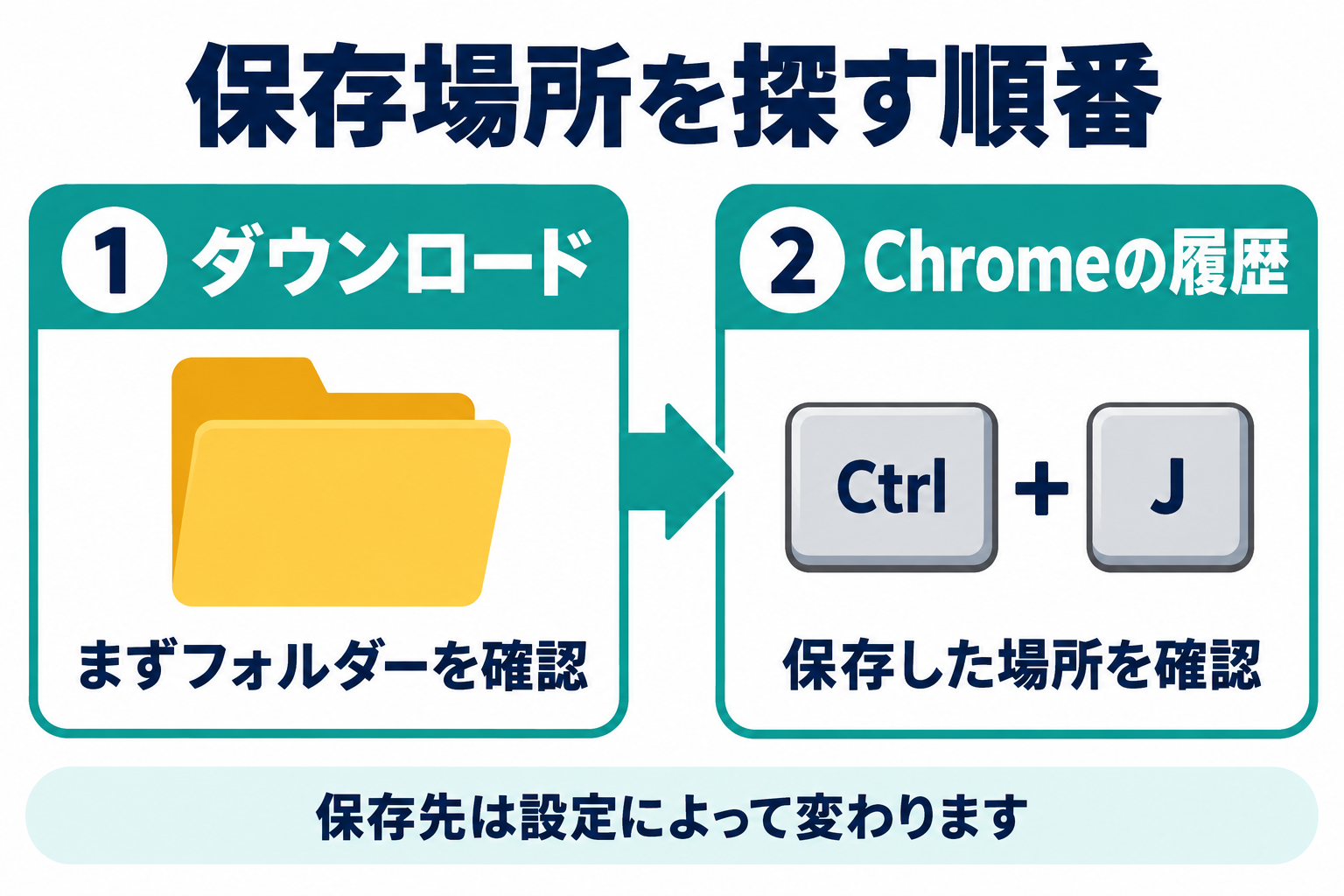
最初に「ダウンロード」フォルダーを見る
Chromeの保存先を初期設定から変えていなければ、通常は「ダウンロード」フォルダーに保存されます。
フォルダーは、ファイルをまとめて入れておく場所です。エクスプローラーは、パソコン内のファイルやフォルダーを確認するための画面です。
- キーボードのWindowsキーを押したまま、Eキーを押し、指を離します。エクスプローラーが開きます。
- 左側の一覧から「ダウンロード」を選びます。見えない場合は左側の一覧を下へスクロールして探します。
- 探しているファイルの名前を確認します。名前が分からないときは、保存した時刻やファイルの種類も手がかりにします。
目的のファイルが見つかったら、名前と保存場所を確認できれば、今回の目標は達成です。名前の似た別ファイルを選んでいないかも見ておきましょう。
見つからなければ、ブラウザーのダウンロード履歴へ
ダウンロード履歴は、そのブラウザーで取り込んだファイルの記録です。保存先を変えていた場合にも、探す手がかりになります。
- ダウンロードに使ったChromeを開きます。
- Ctrlキーを押したまま、Jキーを押し、指を離します。
- 一覧から、ファイル名や日時が合うものを探します。
- 該当項目の「フォルダに表示」など、保存場所を表示する操作を選びます。表示名やアイコンはブラウザーのバージョンによって異なります。
履歴に記録があっても、その後ファイルを移動・削除していると、同じ場所には残っていないことがあります。履歴がない場合は、別のブラウザーで保存した可能性も確認しましょう。
WordやExcelで作った書類の場合
自分で作成した書類は、「ドキュメント」やOneDrive、前回使ったフォルダーなどに保存される場合があります。必ず毎回フォルダーを選ぶとは限らず、自動保存を使っていることもあります。
その場合は、使ったソフトの「最近使ったファイル」から書類を探し、保存場所を確認します。今回はファイルの移動や保存設定の変更までは行わず、まず場所を把握しましょう。
次に保存するときは、名前と場所を見る
保存先を自分で選べる画面が出たら、「どのフォルダーに」「何という名前で」保存するのかを確認します。画面が出ず自動で保存されたときは、直後にダウンロード履歴で場所を見ておくと、後から探す練習になります。
私は、操作を触りながら覚えることをいつもお伝えしています。今日は一つのファイルの保存場所を確かめるだけで十分です。知らない相手から届いたファイルは、練習のために開かないでください。
参考:Microsoft公式:Windowsのエクスプローラー。Google公式:ファイルをダウンロードする、Chromeのキーボードショートカット(2026年10月10日確認)。ブラウザーの手順はChromeを対象としています。