【AI 業務 組み込み Part1】非エンジニアでも実践できる7ステップ完全ガイド|2026年版
「AIを業務に組み込みたい。けど、何から手を付ければいいか分からない」
「ChatGPTを開いてみたけど、自分の仕事のどこで使えるのかピンと来ない」
最近、こうした相談をよく耳にします。AIを業務に組み込む流れは2026年に入って本格化していますが、「ツールはあるのに業務に落ちない」状態で立ち止まる方が驚くほど多いです。
この記事(Part1)では、AIを業務に組み込むための事前準備3つ+7ステップを、非エンジニア視点で解説します。Part2では、よくある失敗パターンと業務ジャンル別の活用法をお伝えします。
やることは思っているよりずっと地味で、ずっとシンプルです。最後まで読めば、明日から1つ目のステップを踏み出せる状態になっているはずです。
なぜ「AIを業務に組み込む」で多くの人がつまずくのか
AI導入で挫折する最大の原因は、「ツール選びから始めてしまうこと」だと感じています。ChatGPT・Claude・Geminiの違いを調べているうちに数日が経ち、結局どれも触らずに終わる——そんな話をよく聞きます。
たいていの場合、「順番が逆」なのです。先にツールを選ぶのではなく、先に組み込みたい業務を選ぶのが正解です。業務が決まれば、必要なツールはほぼ自動的に決まります。
もう一つの落とし穴は、「いきなり大きな業務を任せようとする」こと。新人に最初から重要案件を全部任せないのと同じで、AIにも段階的に仕事を渡す必要があります。
「AIを業務に組み込むのは『新人を育てる』のと同じ作業です」——これは私自身が、ChatGPTを使い始めた2023年から3年使い続けて、ようやく腹落ちした感覚です。私がAIを業務に本格的に使い始めたのは、ChatGPTを知ってしばらくしてからです。最初にやったことは、メールの文章をビジネス文書らしく整えること——シンプルな使い方でしたが、「何をお願いすればいいか」を見つけるまでが意外と手間取りました。業務へのAI組み込みは、ツールを開いた瞬間ではなく「何を頼むか」を決めた瞬間から始まります。
7ステップに入る前に整理する3つのこと
ここを飛ばすと、後の手順が空回りします。5分だけ時間を取って確認してください。
整理1: 自分の1日の業務を書き出す
紙でもスプレッドシートでも構いません。1日の業務を15分単位で書き出してみると、繰り返しの作業が驚くほど多いことに気づきます。メール返信・報告書作成・資料の体裁整え——この「繰り返し」がAIの出番です。
私の場合、講師業の準備時間を書き出してみたら、教材の体裁整えと例題作成に週に約3時間(当時の概算)を使っていました。ここがAIで一番効果が出る場所だと、可視化して初めて分かります。
整理2: 「AIに渡していい情報」と「ダメな情報」を分ける
氏名・住所・連絡先・契約金額・社外秘の数字などを、自己判断で外部AIに渡さないことが原則です。「Aさん」に置き換えたり学習利用をオフにしたりするだけで安全とはいえません。所属先の許可、契約、保存期間・アクセス管理を確認し、支援記録や第三者の機微な情報は入力しません。まずは架空の練習用データで試します。
整理3: 「成功の基準」を1行で決める
「○○の作業時間が△分から□分に減ったら成功」——この1行を先に書きます。基準がないと、AIを使っても「なんとなく便利だった」で終わります。数字で測れなくても「上司から修正指示が減ったら成功」でも十分有効です。「測れない改善は続きません」——これは業務改善全般に効く原則です。
AIを業務に組み込む7ステップ
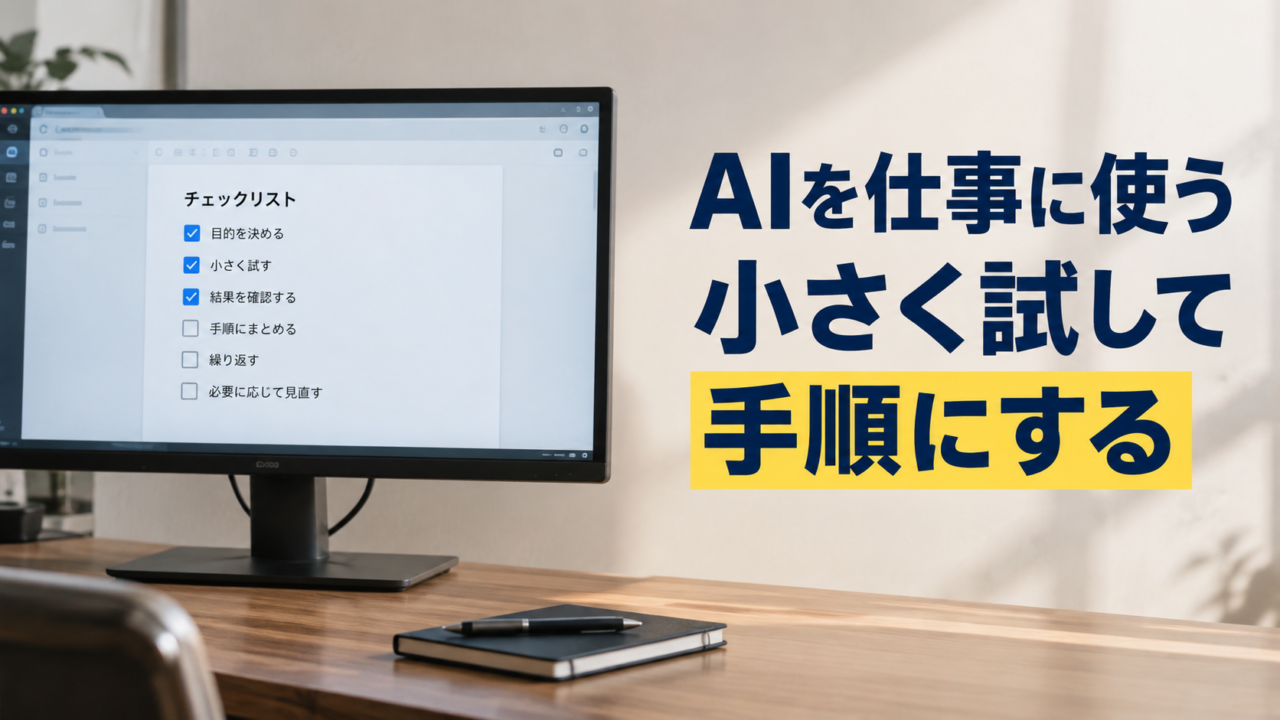
この7ステップは、順番が大事です。途中を飛ばすと、後で必ず戻ってくる羽目になります。
STEP 1: 組み込みたい業務を1つだけ選ぶ
書き出した業務リストから、「毎週繰り返している」「30分以上かかっている」「失敗しても致命傷にならない」の3条件を満たすものを1つだけ選びます。複数選びたい気持ちは分かりますが、最初は必ず1つだけです。私が最初に選んだのは「ブログ記事の見出し案出し」でした。週に何回も発生して、30分くらいかかって、失敗しても誰にも迷惑をかけない——この条件に完全に当てはまる業務です。
STEP 2: その業務に合うAIを1つだけ選ぶ
業務が決まれば、ツールは絞り込めます。文章系ならClaude、調査系ならGemini、汎用ならChatGPTが一般的な選択肢です。迷ったらChatGPTかClaudeで始めれば外しません。「複数を比較してから選びたい」という気持ちは抑えてください。比較は使い始めてから、必要を感じた時にやれば十分です。
STEP 3: 業務の手順をAIに説明する
いきなりタスクを投げるのではなく、まず手順を説明します。「これから○○の業務を頼みます。手順は1.□□、2.△△、3.◇◇です」のように、新人に教えるのと同じ温度感で。このステップを飛ばすと、AIの回答が「なんか違う」になりがちです。「AIへの説明文は、そのまま自分の業務マニュアルになります」——これも大きな副次効果です。
STEP 4: 小さなサンプルで試す
本番データではなく、ダミーデータか過去の練習用データで1回だけ試します。完璧を目指さず、「だいたい使えるか」「明らかに変な回答が出ないか」を見るだけです。ここで違和感があれば、STEP 3に戻って指示を調整します。
STEP 5: 本番データで運用を開始する
サンプルでOKが出たら、実際の業務データで使い始めます。最初の1週間だけでなく、継続して出力の事実・品質を人間が確認します。「AIに下書きを作らせて、自分が仕上げる」という関係性で始めるのが安全です。
STEP 6: 効果を測る
1週間後、整理3で決めた基準を見直します。作業時間は実際に減ったか、品質は落ちていないか。数字を1行でメモしておきます。測ることで初めて、続ける動機が生まれます。
STEP 7: 改善するか、別の業務に拡げる
1つ目の業務が安定したら、STEP 1に戻って次の業務を選びます。私自身のケースでお話しすると、最初がメールの文章整形、次が議事録の要約、その次がスライドの構成案と、1つずつ試しながら広げていきました。最初から「3つ全部AI化しよう」と欲張っていたら、今の状態には辿り着けていなかったと思います。
まとめ(Part1):まず「業務を1つ選ぶ」だけでいい
- ツール選びから入らない——先に「組み込む業務」を1つ決める
- 7ステップの前に、業務の洗い出し・情報ルール・成功基準の3つを整理する
- 1業務・1ツール・小さなサンプルから始めて、効果を測りながら広げる
続きのPart2では、よくある失敗パターン・AIが活きやすい業務ジャンル・チームに広げる時の注意点をお伝えします。
入力情報の取り扱いは、個人情報保護委員会の生成AI利用に関する注意喚起も参考にしてください。学習利用の設定と、機密情報を入力してよいかの判断は別です。