【NotebookLM 始め方】登録〜最初の質問まで5ステップ完全ガイド|2026年版
code-craftsman
/
2026年10月18日 確認・補足:画面・提供条件は変更されることがあります。スライドの枚数を一律15枚とせず、公式のスライド作成手順で現在の設定を確認してください。仕事・学校のアカウントでは管理者設定なども関係します。
「NotebookLMが便利そうなのは分かった。でも、どうやって始めればいいの?」 概念の説明を読んでもいざ画面を開くと戸惑う——AIツールあるあるですよね。この記事では登録から最初の質問を送るまでを、画面操作のクリック1つから丁寧に解説します。 所要時間は約15分。Googleアカウント(Gmailのアドレス)さえあれば、新規登録は不要です。 NotebookLMの仕組みやChatGPTとの違いが気になる方は、先に「【NotebookLMとは】ChatGPTと何が違う?初心者向けに仕組みをわかりやすく解説|2026年版」を読むとスムーズです。
Contents
始める前に知っておきたい3つのこと
操作手順の前に、つまずきやすいポイントを先に整理しておきます。
つまずき① 「何の資料をアップすればいいか分からない」
画面を開くと「ソースを追加してください」と表示されます。「ソース」とは資料のこと。何でもいいのですが、選択肢が多すぎて逆に迷う方が多いです。
最初は手元にあるPDF1枚でOK。なければ気になるウェブページのURLを貼るだけで始められます。
つまずき② 「ChatGPTと同じように使おうとしてしまう」
NotebookLMは「先に資料を渡す」のが前提です。資料なしでチャットしようとしても「ソースを追加してください」となってチャットを入力することができません。
つまずき③ 「Googleアカウントが複数あって混乱する」
仕事用と個人用でGmailを使い分けている方は、どちらのアカウントで始めるかを先に決めてから開くとスムーズです。途中でアカウントが切り替わると、作ったノートブックが見えなくなってしまいます。
【5ステップ】NotebookLMの始め方
STEP 1:NotebookLMにアクセスする
ブラウザ(Chrome推奨)で以下のURLを開きます。 notebooklm.google.com Googleアカウントにログイン済みであれば、そのままメイン画面が表示されます。ログインを求められた場合はGmailのアドレスとパスワードで進んでください。
画面が英語表示でも大丈夫です。チャットのやり取りは日本語でできます。画面の言語設定を変えたい場合はGoogleアカウントの言語設定から変更できます。
STEP 2:新しいノートブックを作成する
ログイン後、画面上部の「新しいノートブック」(または「New notebook」)ボタンをクリックします。 ノートブックとは「資料とチャットをまとめておく箱」のイメージです。テーマや目的ごとに分けて複数作れます。たとえば「仕事の議事録用」「勉強用」「読んだ記事のまとめ用」など。 今は気にせず、まず1つ作ってみましょう。STEP 3:資料(ソース)を追加する
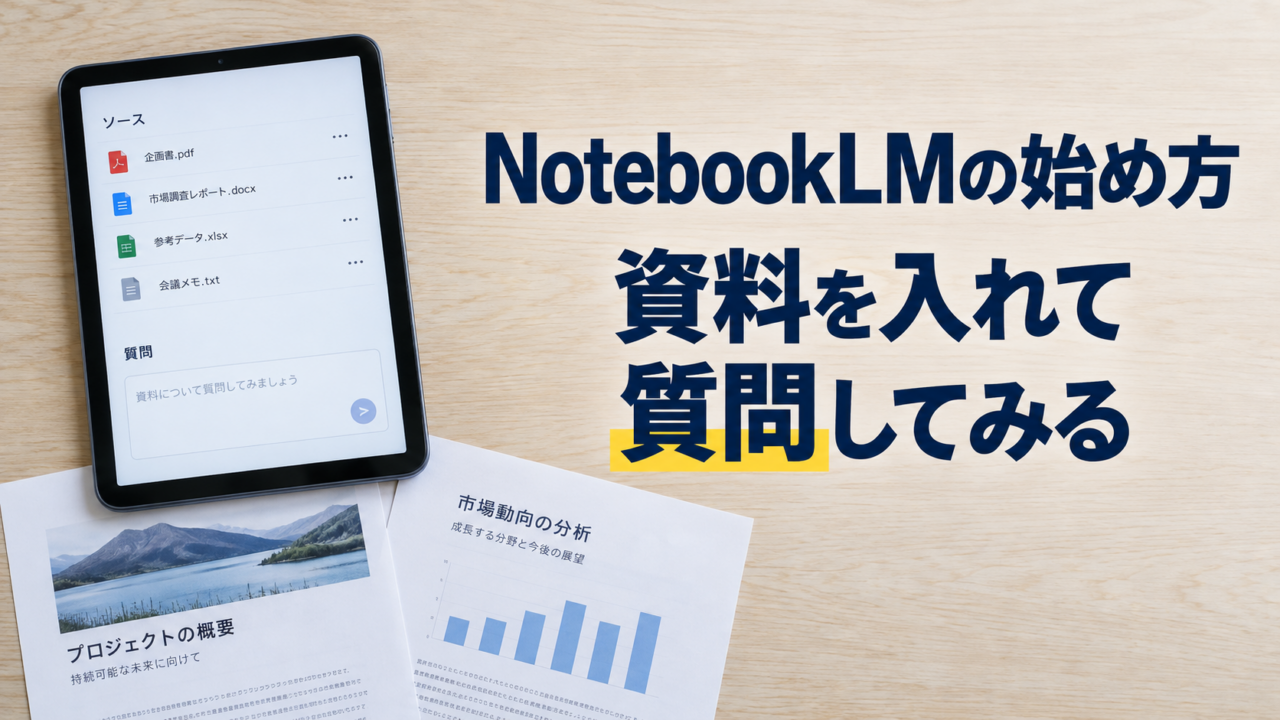
ノートブックを作ると「ソースを追加」という画面が出てきます。ここが最初の関門です。 追加できる資料の種類:- PDFファイル
- Google ドキュメント・スライド
- ウェブページのURL
- テキストのコピペ
- YouTube動画のURL
一度に最大50個のソースを追加できます。最初は1〜2個から試すのが混乱しなくておすすめです。
STEP 4:チャット欄で質問してみる
資料が追加できたら、画面右側のチャット欄(「NotebookLMに質問する」と表示されているテキストボックス)に日本語で質問を入力します。 最初に試してみるとよい質問:- 「この資料の要点を3つ教えてください」
- 「初心者にも分かるように要約してください」
- 「〇〇(気になるキーワード)について教えてください」
- 「重要な数字や固有名詞をリストアップしてください」
STEP 5:「ノートブックガイド」で自動生成機能を試す
チャット以外にも、NotebookLMには「ノートブックガイド」という機能があります。画面右側に表示されているパネルです。 ここでは資料の内容をもとに、以下のものを自動生成できます。
マインドマップ — 資料の主要概念と用語を整理したガイドを自動作成
クイズ — 資料の内容をもとに想定問答集を自動生成
インフォグラフィックス — 資料全体のエグゼクティブサマリーを作成
音声概要 — 2人のキャラクターが対話形式で資料を解説する音声ファイルを生成(詳細は別記事で解説)
動画解説 —2人のキャラクターが対話形式で資料を解説しながらスライドを表示するファイルを生成します
スライド資料 —資料をもとにスライドを作成する機能です。長さや形式は作成時の設定で選び、実際の枚数は生成結果を確認します。表示形式など多少のカスタムをすることは可能です。
実際にどんな資料で使われているか
「何をアップすればいいか」で迷う方のために、使いやすい資料の例を紹介します。仕事・業務系で使いやすい資料
・会議の議事録(テキストでも可) ・社内マニュアル・規定集 ・業界レポートや調査資料 ・契約書・仕様書(社外秘でない範囲で) ・メルマガや業界ニュースのアーカイブ
勉強・学習系で使いやすい資料
・資格試験のテキストPDF ・教科書・参考書の章ごとのPDF ・Webで公開されている論文・解説記事のURL ・自分でまとめたノートのテキスト ・YouTube解説動画のURL(字幕付き動画が精度高め)
今すぐできる最初のアクション
手順を読み終えたら、次にやることは一つだけです。 「手元にある資料1枚をアップして、1問だけ質問してみる」 完璧に使いこなそうとしなくていい。「この資料をAIに読ませると、どんな回答が返ってくるんだろう」という好奇心だけで十分です。資料をアップして1問質問する。それだけでNotebookLMの価値は実感できます。
慣れてきたら、複数の資料を組み合わせたり、Studioの音声概要機能を試したりと、使い方はどんどん広がっていきます。
まとめ
NotebookLMはGoogleアカウントがあれば新規登録不要・無料で今すぐ始められます。
操作の流れは「ノートブック作成 → 資料追加 → チャットで質問」の3ステップ。所要時間は15分以内。
チャット以外にもクイズ・マインドマップ・音声概要など自動生成機能が充実しており、資料の理解を多角的にサポートしてくれます。
📩 お問い合わせ・ご相談
この記事に関するご質問や、お仕事のご依頼、「自分も試してみたい」というご相談など、お気軽にどうぞ。 同じ立場で AI と向き合っている方からのご連絡をお待ちしています。