2026年10月18日 確認・補足:料金は通貨・税・支払周期などで異なります。本文の月20ドルは米国の月払いの説明で、日本の一律請求額ではありません。最新条件はClaude公式料金表を確認してください。
「ChatGPTがあるのに、Claudeを使う意味あるの?」
よく聞かれる質問です。私は両方を日常的に使っていますが、明確に「Claudeの方が得意な場面」があります。この記事では、実際に使い比べて分かった違いを率直にお伝えします。
Claudeチャットとは ― まず基本を押さえる
Claudeは、AnthropicというAI安全性研究企業が開発したAIアシスタントです。
ChatGPTと同じく「テキストで会話するAI」ですが、開発の背景にある思想が少し異なります。AnthropicはAIの安全性を最優先に研究している会社で、その考え方がClaudeの応答スタイルにも反映されています。
基本情報まとめ
- 開発元:Anthropic(米国・AIの安全性研究に特化した企業)
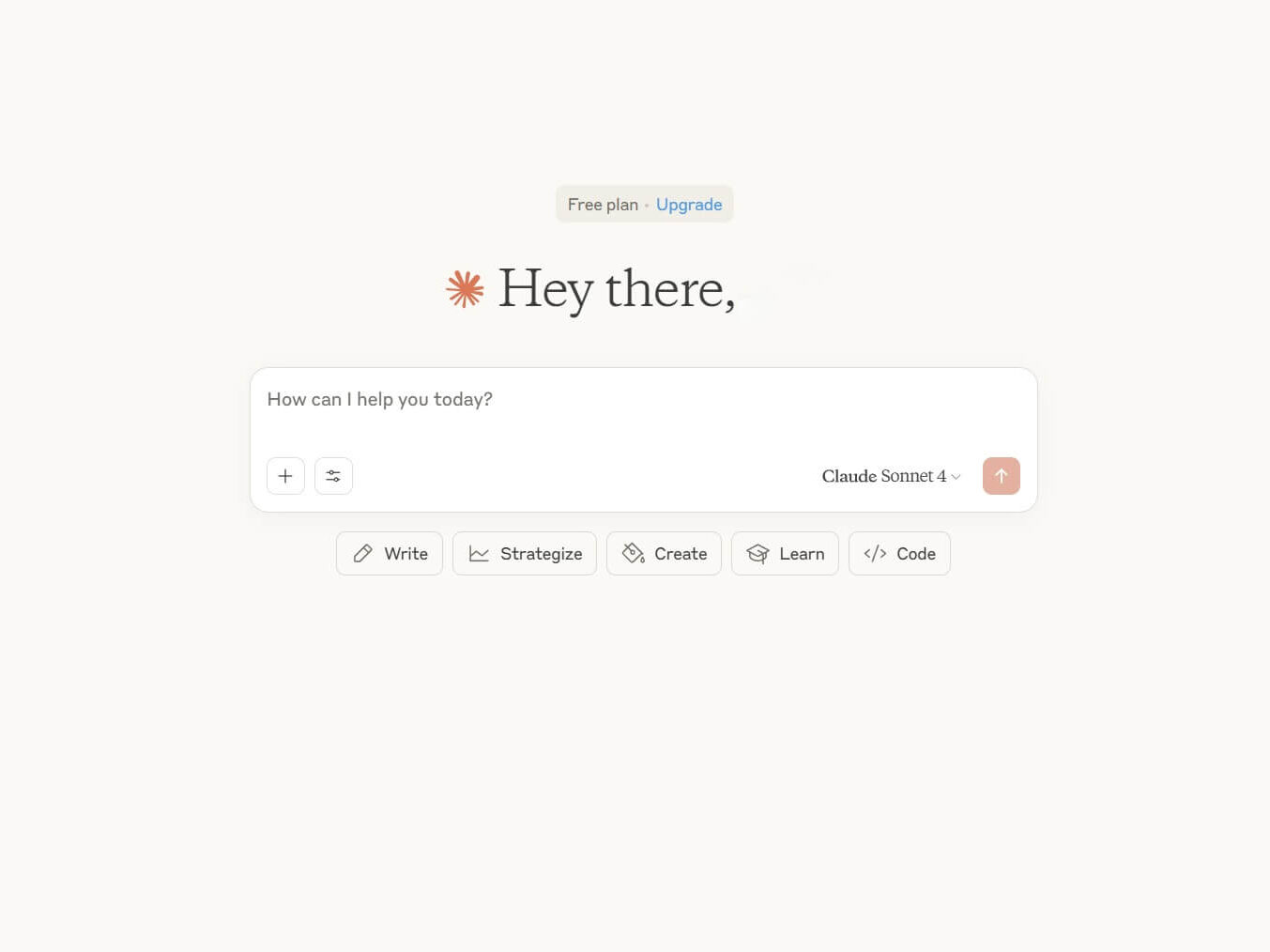
- 利用方法:ブラウザ(claude.ai)またはスマホアプリ
- 無料プランあり、有料プラン(Claude Pro)は月20ドル
- 日本語対応で精度が高く、自然な文体が特徴
Claudeの3つの特徴
ChatGPTと使い比べて感じた、Claudeならではの特徴が3つあります。
① 文章が自然で読みやすい
特に日本語の文章生成において、Claudeは非常に自然な文体を出力します。「AIっぽい硬さ」が少なく、読んでいて違和感を感じにくいです。ブログ記事や報告書の下書きに向いています。
② 思考の深さ・推論能力が高い
複雑な問いかけや「なぜそうなるのか」という根拠を求める質問に対して、丁寧に論理を展開してくれます。「答え」だけでなく「考え方のプロセス」が欲しい時に頼りになります。
③ 長文の読み込みが得意
PDFや長い文章をそのまま貼り付けて「要約して」「ここの意図を説明して」と頼めます。コンテキストウィンドウ(一度に処理できる量)が大きく、長文対応に強いです。
ChatGPTとの違い ― 率直に比較する
実際に両方使って感じた違いを表にまとめました。
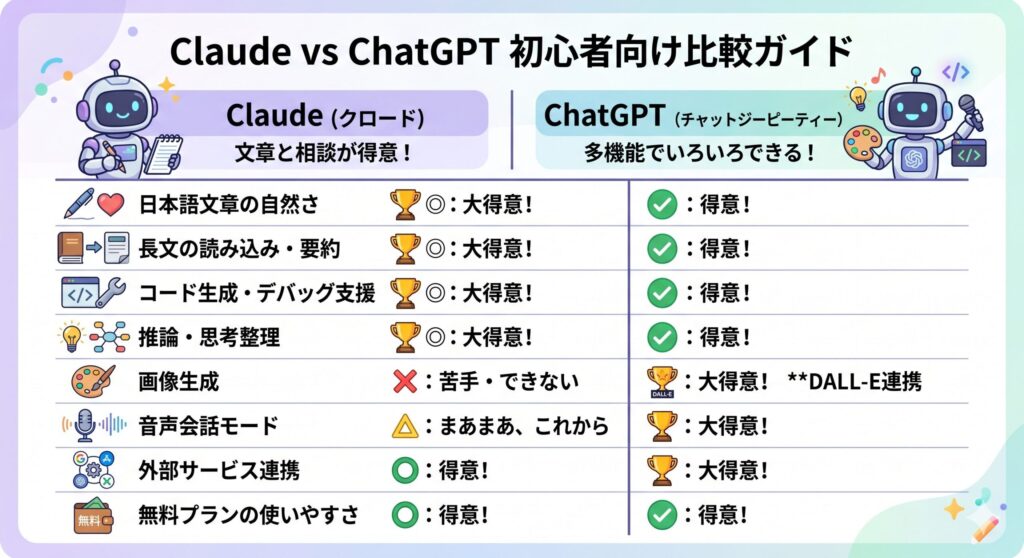
「文章を書く・考える・読む」ならClaude、「画像を作る・声で使う」ならChatGPT。 この使い分けが私の中での基本軸になっています。
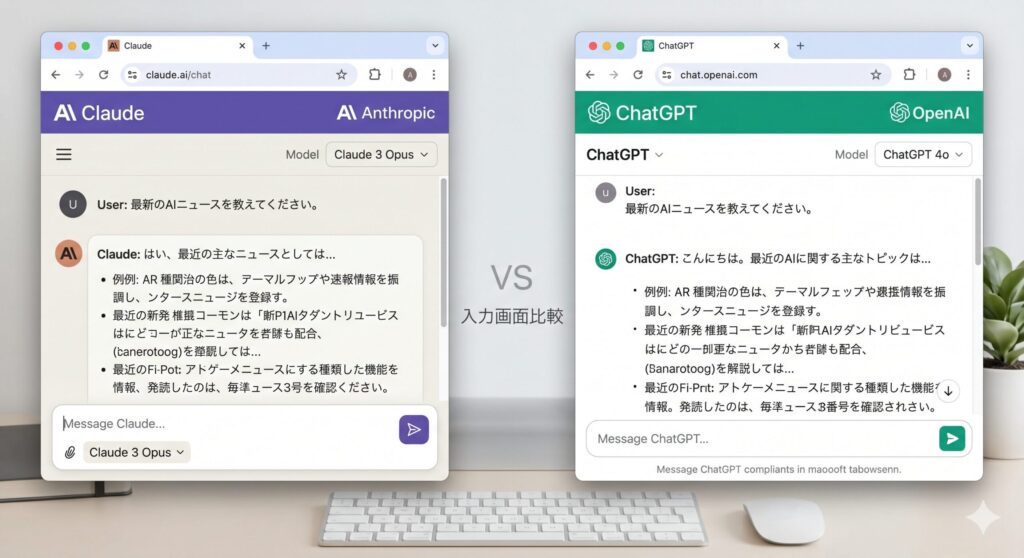
Claudeを使うべき場面
✍️ Claudeを選んでいる一番の理由は、長い文章を扱うのが得意なところです。ブログ記事や報告書など、まとまった文量を一緒に考えてもらいたいときに、会話がブツ切りにならないのは大きい。プログラミングのサポートも想像以上で、コードのエラーを一緒に直してもらった経験が何度もあります。個人的に、これからも進化を楽しみにしているAIです。
こんな場面では、Claudeを選んでいます。
- 長い文章の要約・整理(議事録・報告書・メール返信の下書き)
- コードのレビューやアドバイス(書いたコードの問題点を指摘してもらう)
- 複雑な思考の整理(アイデアをまとめたい、意思決定を手伝ってほしい)
- ブログ記事・文書の下書き(自然な日本語が必要な場面)
- 守秘性の高い内容の相談(安全性への配慮を重視したい場面)
「書く・考える・読む」の3つがClaudeの本領です。
始め方 ― 5ステップで最初のメッセージまで
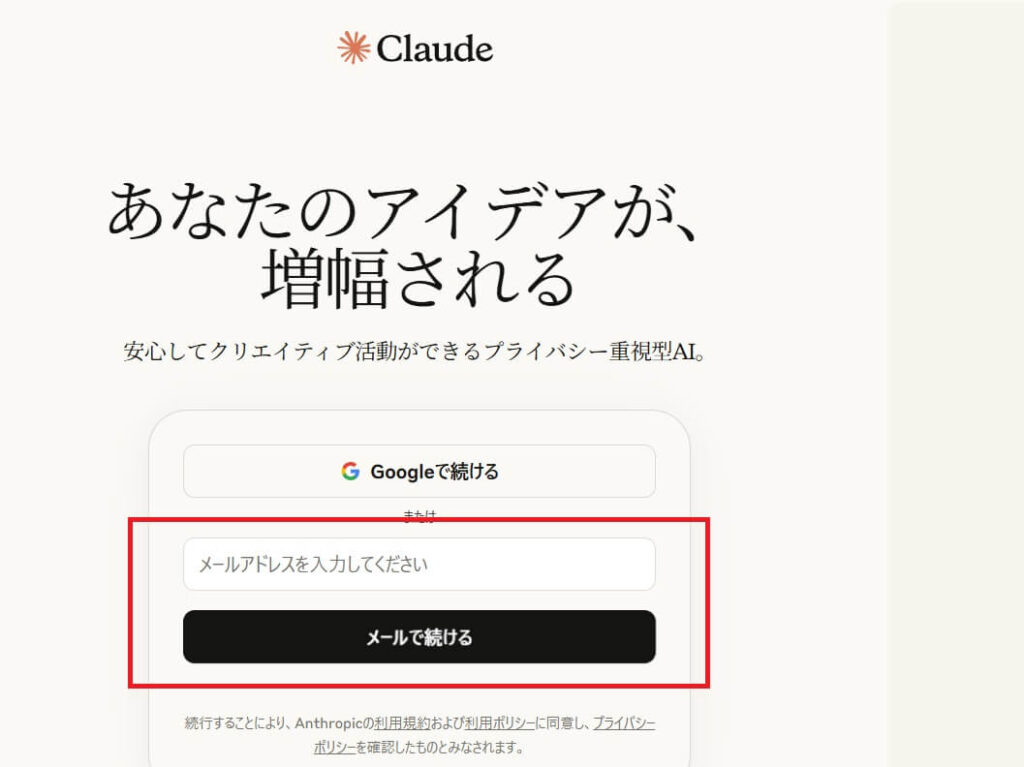
STEP 2:「Googleでログイン」を選択(Gmailアカウントで即登録可能)
STEP 4:画面下のテキストボックスにメッセージを入力
所要時間は5〜10分。新しいアプリのインストールは不要で、ブラウザだけで使えます。Googleアカウントがあれば今すぐ始められます。
無料版でできること・できないこと
無料版でできること
- 基本的なチャット機能(テキスト入力・回答の生成)
- ファイルのアップロード(PDFや画像の読み込み・解析)
- プロジェクト機能の基本利用
- Artifactsによるコード・文書の生成
無料版の制限
- 利用量に上限あり(長さ・添付資料などによって消費量や待ち時間が異なります)
- ピーク時に利用が制限される場合あり
有料プラン(Claude Pro・月20ドル)では利用回数が大幅に増え、最新モデルを優先的に使えます。毎日使うようになったタイミングで課金を検討するのが自然な流れです。
こんな人におすすめ
- 文章を書く仕事をしている方(ライター・事務職・教育職など)
- コードを学んでいる、またはAIにコード作業を手伝ってほしい方
- 頭の中を整理したい・考えをまとめたい方
- ChatGPTを使ってみたが、文章の質に物足りなさを感じた方
✍️私がよくすすめるのは、「文章を書くのが苦手な人」と「プログラミングをゼロから始める人」です。どちらも「最初の一歩」がいちばん重い。Claudeに「こういう文章を書きたいんだけど」と話しかけるだけで、たたき台ができあがる。それを自分で直していくうちに、だんだん書き方のコツも身についていく。そんな使い方を、スクールの受講生にも紹介しています。
つまずきポイントと対処法
「ChatGPTと同じ感覚」で使うと返答が長く感じる
ClaudeはChatGPTよりも丁寧で長めの返答をする傾向があります。短くシンプルな答えが欲しい時は「一言で教えてください」「箇条書きで3つだけ」など指示を添えると調整できます。
画像生成はできない
ClaudeはテキストのAIです。「画像を作って」という依頼には対応していません。画像生成はMidjourney・Adobe Firefly・ChatGPT(DALL-E連携)などの専用ツールを使いましょう。
無料版の利用制限に引っかかる
「メッセージ上限に達しました」と表示されたら、時間をおくか翌日に再挑戦してください。毎日使うなら有料プランを検討する価値があります。
まとめ
✍️ Claudeを使い始めて一番変わったのは、「どうすれば今の仕事をもっとうまく回せるか」を考えるクセがついたことです。以前は目の前の作業をこなすだけでしたが、今は「これ、Claudeに頼んだらどうなるだろう?」と自然に考えるようになりました。
Claudeは「文章のプロ・思考のパートナー」として頼れるAIです。ただし全てに万能ではないので、ChatGPTとの使い分けが現実的なアプローチです。
まずは無料で試して、「自分の仕事に合うかどうか」を体感してみてください。
📩 お問い合わせ・ご相談
この記事に関するご質問や、お仕事のご依頼、「自分も試してみたい」というご相談など、お気軽にどうぞ。
同じ立場で AI と向き合っている方からのご連絡をお待ちしています。