【Gemini 始め方】無料で今すぐ使える最初の一歩|Googleアカウントで完結する手順
2026年10月18日 確認・補足:会話の保存設定をオフにしても、サービス提供や安全対策などのために扱われるデータがあります。Googleのプライバシー説明で例外や保存期間を確認してください。課金は現在の公式プランを比較します。
「ChatGPTは触ってみたけど、Geminiも気になる」
「AIを使ってみたいけど、また新しいアカウントを作るのが面倒」
最近よく聞く声です。新しいAIサービスを試そうとするたびにメールアドレスを入力して、認証コードを打って……それだけでもう疲れてしまう、という気持ち、すごく分かります。
でも Gemini に限っては その心配がいりません。Gmailを使っている人、Googleドライブを開いたことがある人なら、すでにアカウントは持っています。Geminiはそのアカウントで、今すぐ無料で始められる AIツールです。
「新規登録が要らない」のは、AIを始める上で最大級のハードル下げです。 ハードルが低い分、初心者にとっては最初の一歩を踏み出すのに最適な選択肢のひとつになります。
この記事では、2026年4月時点の最新仕様で、Geminiをゼロから使い始める手順を 画面のクリック1つから 説明します。所要時間およそ10分。読みながら手を動かせば、最後には実際にGeminiと会話している状態になっているはずです。
なぜ「Geminiを使い始められない」のか
「使ってみたい」と思いながら何ヶ月も経ってしまう人には、共通した理由があります。私自身もChatGPT を初めて触る前は、似たような不安を抱えていました。
たいていの場合、「難しそう」という思い込みが、実際の操作より先に来てしまっている のです。
「英語じゃないと使えないのでは」「設定を間違えて何か壊れたら嫌だ」「使い方を調べても専門用語ばかりで読む気が失せた」——こうした不安は、実際にGeminiを開く前の段階で生まれています。
でも実際のGeminiは、Googleアカウントでログインするだけで使えます。日本語で話しかければ日本語で返ってきます。設定を間違えても「壊れる」ことはありません。
「一番の壁は『最初の一歩を踏み出す前の不安』であって、Gemini自体の難しさではない」 ——これは触ってみた後だと、誰もが実感する事実です。
Gemini を始める前の3つのつまずきポイント
実際にGeminiを試した人の声から、始める前に知っておくと躓かないポイント を3つ整理します。
つまずき1: 「Geminiをどこで開けばいいか分からない」
検索結果の1ページ目から本物の入口を探そうとすると迷いますが、URLを直接入れるだけなら3秒で済みます。
つまずき2: 「画面が英語表示になって戸惑う」
英語表記を見て「これは難しそう」と閉じてしまう人が多いですが、入力欄は世界共通 です。日本語で書けば日本語の返事が返ってきます。
つまずき3: 「最初に何を入力すればいいか分からない」
「Geminiって何ができますか?」「今日の昼ごはん何にしよう?」レベルの軽い問いかけでも、ちゃんと返事をくれます。
Gemini を Googleアカウントで使い始める5ステップ
ここからが実践です。スマートフォンでもパソコンでも同じ手順で進められますが、初めての方は パソコンのブラウザ(Chrome / Edge / Safari) がおすすめです。
STEP 1: Geminiのページを開く
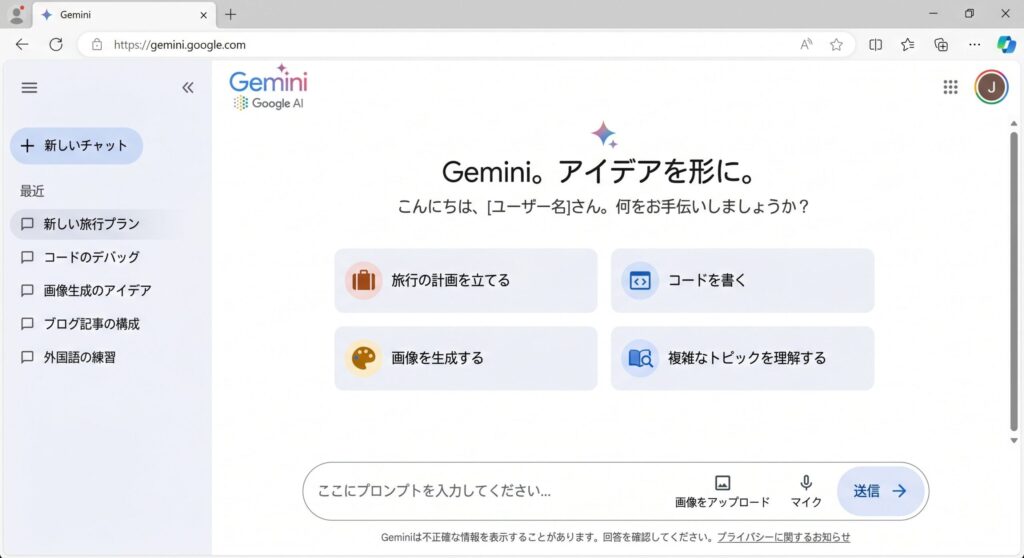
検索エンジンで「Gemini」と検索すると広告が出ることがあるので、直接アドレスバーに入力する のが確実です。
STEP 2: Googleアカウントでサインイン
職場のGoogle Workspaceアカウントは、会社の設定でGeminiが制限されている場合があります。プライベート用のGoogleアカウントを選ぶのがおすすめ です。
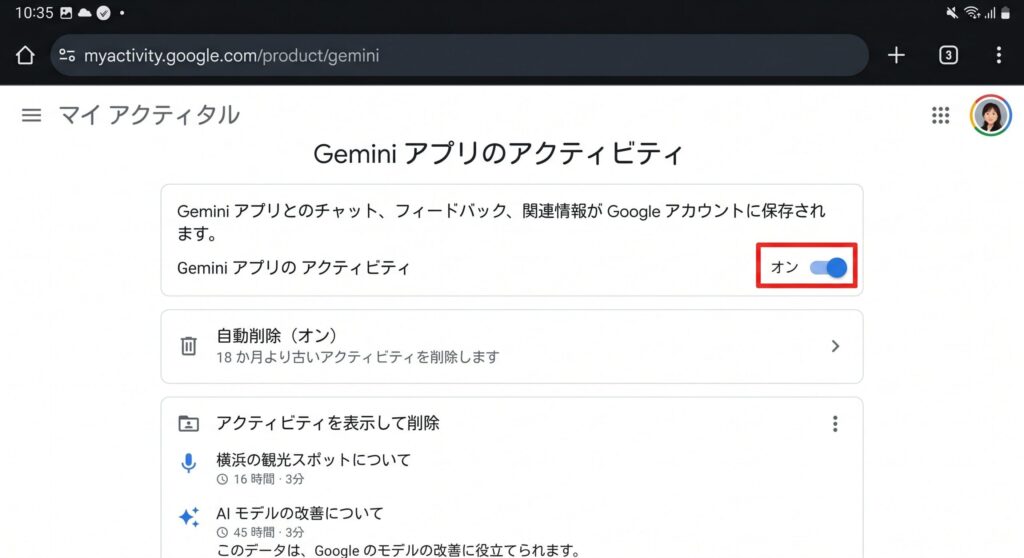
STEP 3: 利用規約・プライバシー設定の確認
アクティビティをオフにしても、情報が一切保持・確認されなくなるわけではありません。仕事の機密情報や個人情報は安易に入力せず、所属先の利用許可と契約・データの取り扱いを確認してください。
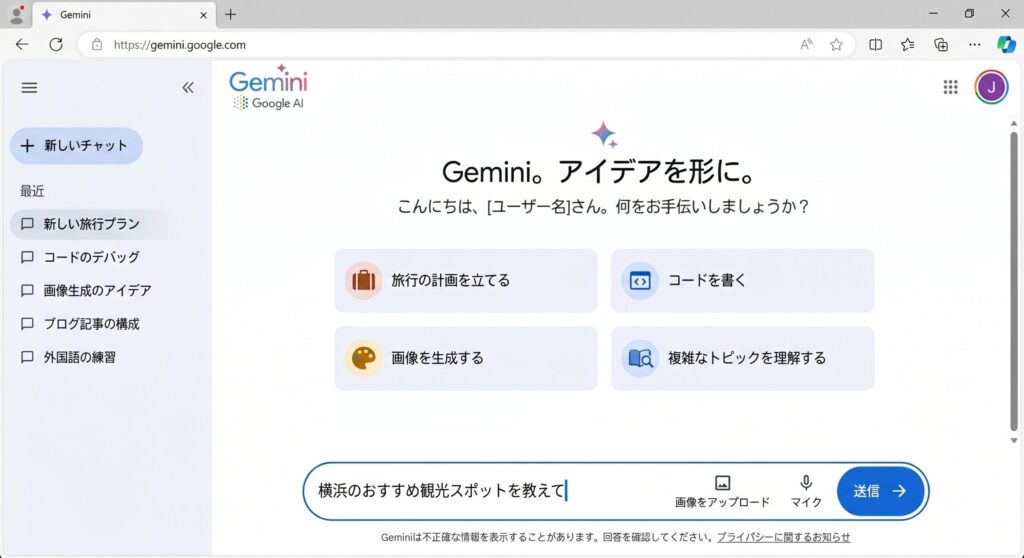
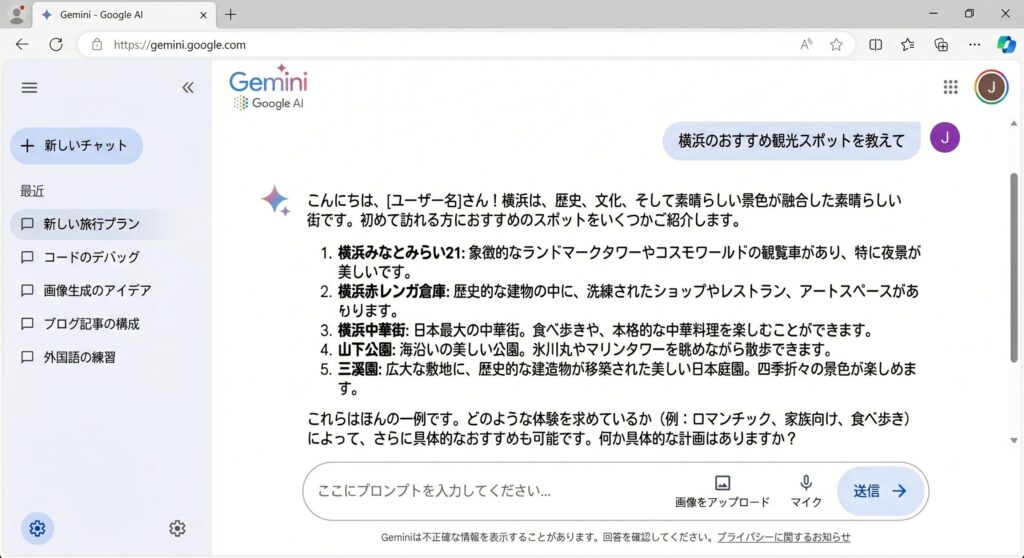
STEP 4: 最初のメッセージを送ってみる
返答が表示されたら、もう 「使い始めている」 状態です。最初の一歩、おめでとうございます。
STEP 5: 無料版でできることを把握する
日常的な作業や情報整理は 無料版で十分カバー できます。物足りなくなったら、Google AIの有料プラン(料金は契約画面で確認)への加入を検討するのが自然な順序です。
今日からできる最初の一歩
「読んで終わり」にしないために、今日中にやってほしいこと を1つだけ絞ります。
そのまま継続して使う気にならなくても問題ありません。「やってみた」という事実だけ残しておけば、次に必要になった時のハードルが圧倒的に下がります。
私自身、初めてChatGPTに英語で話しかけた時、最初の返答が来た瞬間に世界が変わった感覚がありました。「あ、これはちゃんと答えてくれるんだ」と。最初の1メッセージは、それくらいインパクトのある体験 です。
よくある質問
無料版でも基本機能(文章作成・要約・翻訳・画像認識)は使えます。Google AIの有料プラン(料金は契約画面で確認)は、最新モデルの優先利用・ファイルアップロード容量増・GmailやGoogleドライブとの深い連携が追加されます。無料版を1〜2週間試してから、Advancedの必要性を判断するのが安全な順序 です。
あります。Geminiは 長文処理(PDFや大きなテキストの要約)に強み があり、ChatGPTとは得意分野が少しずつ違います。両方無料で使えるので、用途で使い分ける のが現実的です。例: 雑談・コード生成 → ChatGPT、長文要約・YouTube動画の要約 → Gemini、のような使い方です。
入力内容そのものが他の人に表示されることはありません。ただし、デフォルト設定では AI改善のために学習データとして利用される可能性 があります。アクティビティをオフにするだけで、機密情報を入力してよいとは判断できません。仕事では所属先の許可と契約条件を確認し、許可されていない機密情報は入力しないでください。
まとめ|Geminiは「最初のAI」として最適
長くなりましたが、要点は3つです。
Geminiを使い始めると、次は 「どんな場面で使うと効率的か」 を探っていく段階に進みます。日常の中で「これGeminiに聞いたら早そう」と感じるシーンが増えてきたら、それが習慣化のサインです。
「自分には難しいかも」と感じていた方こそ、Googleアカウントだけで始められる Gemini からスタート してみてください。10分後には世界の見え方が少し変わっているはずです。
📩 お問い合わせ・ご相談
この記事に関するご質問や、お仕事のご依頼、「自分も試してみたい」というご相談など、お気軽にどうぞ。
同じ立場で AI と向き合っている方からのご連絡をお待ちしています。