ChatGPTを始める前に整えたい3つの設定|10分で終わる初心者の安心セットアップ
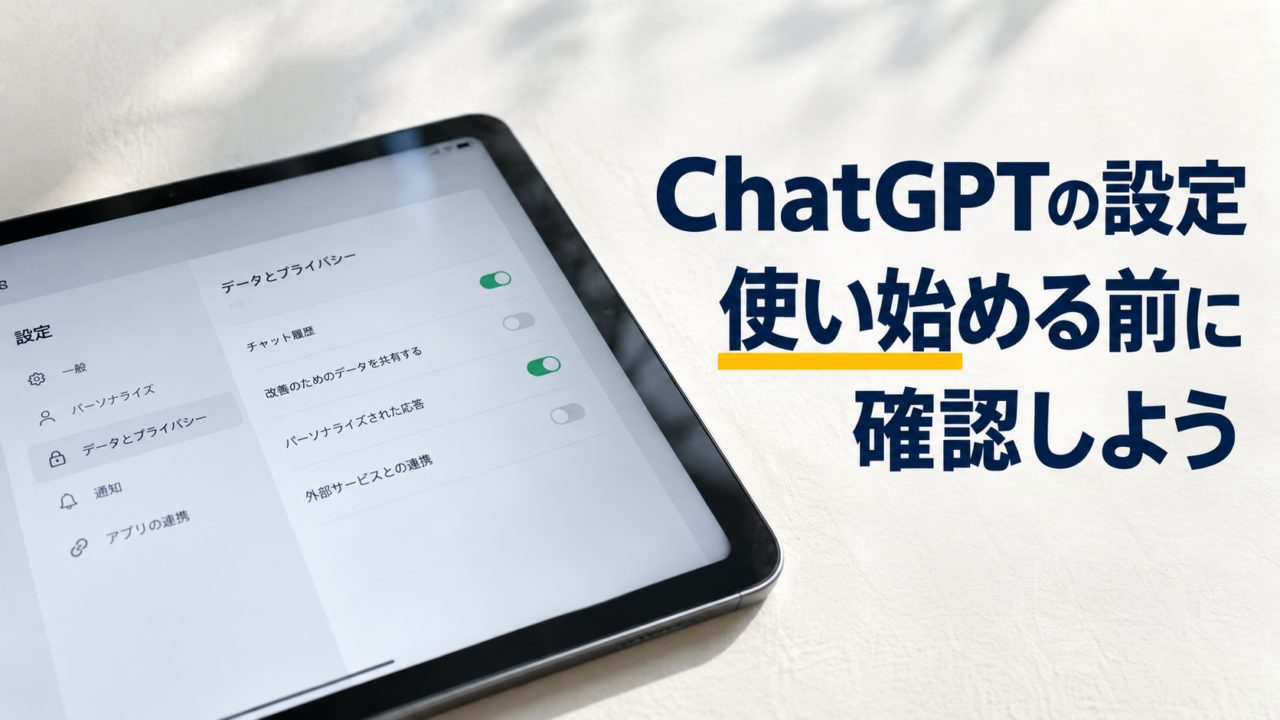
2026年10月18日 確認・補足:学習利用をオフにすることと、会話の保存・削除・メモリは別です。設定や選択肢は変更されるため、データ管理と一時チャットの公式案内を確認してください。一時チャットも「何も一切保存されない」という意味ではありません。
「ChatGPT、使ってみたいんだけど、なんとなく怖くて」——就労支援事業所のIT講習で、よく聞く声です。気持ちわかります。便利そうだけど、入力したことが他人に見られたら?知らないうちに会社の情報が学習に使われたら?そんな漠然とした不安が、最初の一歩を止めてしまう。
実は ChatGPT は、初期状態のままだと データの扱いがオン(学習に使われる) がデフォルトです。でも怖がる必要はありません。最初の10分だけ3つの設定を整えれば、安心して使い始められます。
この記事では、設定の目的と確認点を中心に、初心者が最初にやっておくと安心な3つの設定を、画面の場所まで具体的に書きます。全部無料版でできるので、課金前でも問題ありません。
「設定そのままで使う」3つの落とし穴
設定をいじらず使い始めると、こんな落とし穴があります。
落とし穴1: 入力した内容がAIの学習に使われる
ChatGPT 無料版・Plus版は、デフォルトで 「会話の内容がモデル改善(学習)に使われる」 設定になっています。Enterprise版や API利用とは違い、個人版は 自分でオフにしないと学習対象 という挙動です。
仕事の機密情報や、個人的な悩みをそのまま入力していると、それが間接的に他のユーザーへの応答に影響する可能性がゼロではありません。
落とし穴2: 会話履歴が無期限に残り続ける
「メモリをオフにすれば全部消える」と思いがちですが、実はメモリ機能と会話履歴は 別物 です。メモリをオフにしても、会話履歴はアカウントに残り続けます。「あの時こんな話したな」と検索できるのは便利ですが、機密性のある会話を残したくない場合は注意が必要です。
落とし穴3: 毎回ゼロから自己紹介し直し
「私はIT講師で、初心者向けに教えています」「専門用語は避けて」など、毎回打ち込んでいませんか?ChatGPT には カスタム指示 という機能があり、自分の立場や好みを一度登録しておけば、すべての会話で自動適用されます。これを知らないと、毎日同じ前置きを延々と打つことになります。
「ChatGPT は使えば使うほど『設定の手間』が地味に効いてきます」——だからこそ最初に整えておくと後がラクです。
設定1: データ学習をオフにする(最重要)
まずはこれだけでもOK、というくらい大事な設定です。
手順
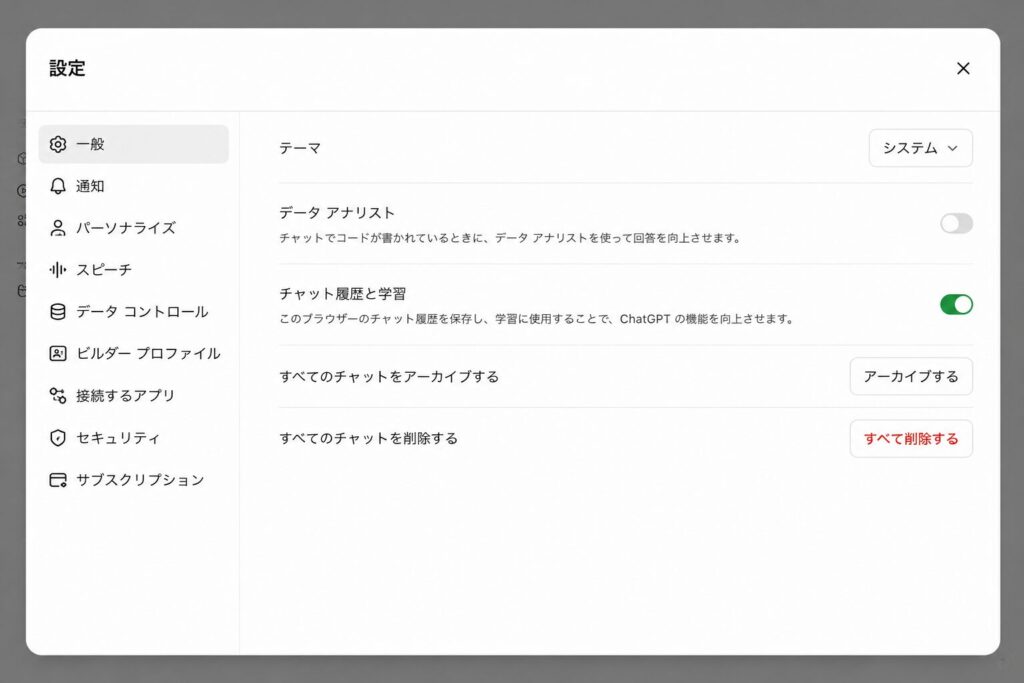
1. ChatGPT の画面右上の アカウントアイコン をクリック
2. メニューから 「設定」 を選択
3. 左メニューの 「データコントロール」 をクリック
4. 「すべての人のためにモデルを改善する」 という項目を オフ(左にスライド) にする
これだけです。1分かかりません。
注意点
既に入力した内容について
設定をオフにしても、それ以前に入力した内容は 既に学習対象になっている可能性 があります。「今すぐ削除したい」場合は、OpenAI のプライバシーポータルから別途申請が必要です。
ChatGPTにうっかり個人情報や仕事の情報を入れてヒヤッとした経験、または講習で受講者が同じ失敗をしていた事例
設定2: メモリ機能の動作を確認する
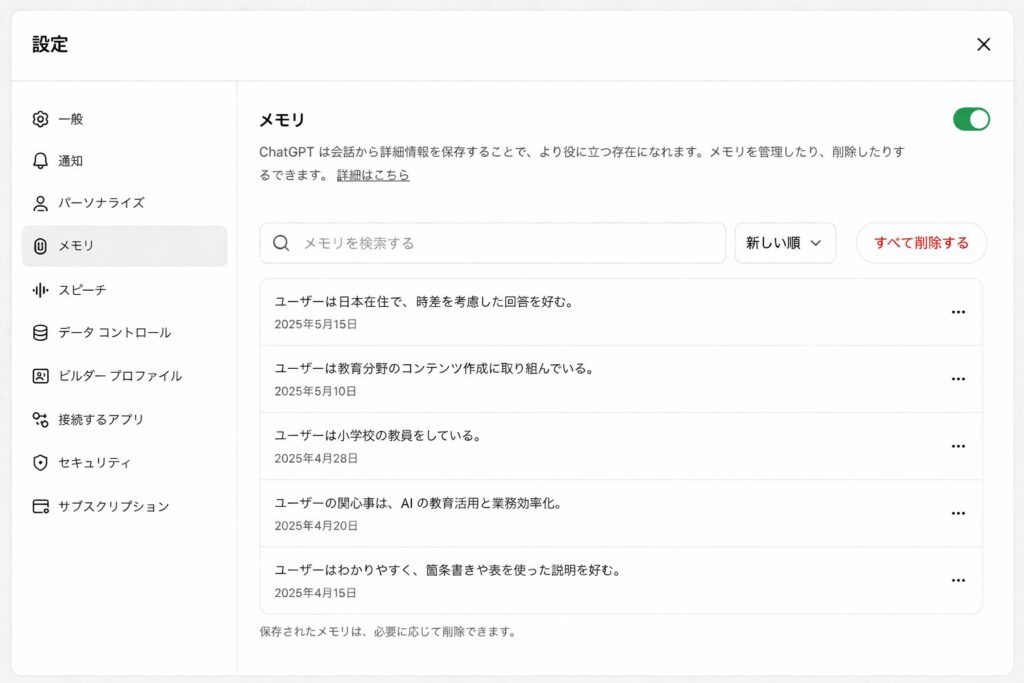
2025年から大幅に進化したのが メモリ機能 です。便利な反面、知らないと「勝手に覚えていて怖い」と感じることも。
メモリ機能とは
ChatGPT が会話の中で「この人はIT講師で、初心者向けに説明してほしいタイプだな」といった情報を 自動的に覚えてくれる 機能です。次回以降の会話でその情報を参照して、よりパーソナライズされた応答を返します。
2026年からは設定が 2項目 に分かれました。
手順
1. 設定 → パーソナライゼーション に移動
2. 上記2つのトグルを確認
3. それぞれ オン/オフ を選ぶ
4. 「保存されたメモリ」欄で、AI がすでに覚えている情報を確認できる(不要なものは削除可)
推奨設定
「勝手に覚えられているのが気持ち悪い」と感じる人は意外と多いです。設定画面で実際に「何を覚えているか」を見ると、想像より少なく感じるか、意外と多く感じるか——それもチェックポイントです。
設定3: カスタム指示で「自己紹介」を一度だけ書く
毎回同じ前置きを打つ手間を省くのが、カスタム指示です。
カスタム指示とは
「あなたについて知っておいてほしいこと」「ChatGPT に応答してほしいスタイル」を 一度だけ登録 しておけば、以降のすべての会話に自動反映されます。
手順
1. 設定 → パーソナライゼーション → カスタム指示 をクリック
2. 2つの入力欄が現れる
3. それぞれ書く(後述の例を参照)
書き方の例
これを登録しておくと、毎回「私は非エンジニアで…」と説明する必要がなくなります。「同じ前置きを5回打ったら、それはカスタム指示にすべきサイン」 だと思っています。
カスタム指示とメモリの違い
混同しやすいので整理します。
両方使い分けると、ChatGPT が「自分専用のアシスタント」のように動き始めます。
今日から始める3ステップ
ここまで読んだ方が、すぐに実践できる順序です。
合計 約10分。これで、安心して ChatGPT を使い始める土台ができます。
よくある質問
できます。データコントロール・メモリ機能・カスタム指示はすべて、無料版でも利用可能です。利用モデルや機能ごとの上限などはプランで異なりますが、設定機能そのものは無料版で完結します。
ほぼ変わりません。「データ学習をオフにすると、自分のデータ分は学習に貢献しない」ということなので、応答品質に直接影響はありません。メモリをオフにすると、過去の会話を踏まえた応答はなくなりますが、その都度の質問に対する精度は同じです。
いいえ、一度設定すればアカウント全体に適用され続けます。新しい会話を始めても自動で引き継がれます。ただし「特定の会話だけ何も残したくない」場合は、上部メニューの 「一時チャット」 モードを使うと、一時チャットのままなら履歴に表示されず、モデル改善には使われません。ただし安全対策のためコピーが最大30日保持される場合があります。現在はパーソナライズの選択によって既存メモリ等を参照する場合もあるため、開始時の選択を確認してください。
まとめ|次のステップ
長くなりましたが、要点は3つだけです。
設定が整ったら、次は 実際に使い倒すフェーズ です。「ChatGPTでブログのアイデアを5個出して」「議事録を3行に要約して」など、自分の日常業務で1個だけタスクを任せてみてください。
実際にこの3設定を済ませた受講者から「もっと早くやればよかった」と言われた経験、またはMOTOKI自身が3設定後に変わった具体エピソード
「設定を整えてから使うと、AIとの距離感が一気に近くなります」——これは現場で何度も見てきた光景です。
「自分には難しいかも」と思っていた方も、この3つだけで充分スタートラインに立てます。慌てず、楽しみながら触ってみてください。
📩 お問い合わせ・ご相談
この記事に関するご質問や、お仕事のご依頼、「自分も試してみたい」というご相談など、お気軽にどうぞ。
同じ立場で AI と向き合っている方からのご連絡をお待ちしています。